

Disiarkan oleh – Artikel seputar mengubah file word ke visio file bisa anda temukan disini. Banyak pengguna profesional sering kali membutuhkan diagram alur atau bagan organisasi yang dibuat di microsoft visio. Namun, data awal yang tersedia justru berbentuk dokumen teks biasa di Microsoft Word. Proses mengubah file Word ke Visio file sebenarnya bisa dilakukan dengan beberapa metode yang cukup sederhana.
Artikel ini akan membahas langkah-langkah praktis untuk mengonversi konten Word menjadi diagram Visio. Anda juga akan mempelajari cara mengatur ukuran kertas F4 di Word agar dokumen sumber lebih rapi sebelum dipindahkan.
Mengapa Perlu Mengubah File Word ke Visio File?
Microsoft Visio unggul dalam membuat visualisasi data seperti flowchart, diagram jaringan, dan denah ruangan. Sementara itu, Word lebih cocok untuk menyusun teks naratif dan tabel sederhana. Dengan mengubah file Word ke Visio file, Anda dapat menyajikan informasi secara lebih menarik dan mudah dipahami.
Proses konversi ini juga membantu menjaga keakuratan data karena Anda tidak perlu mengetik ulang seluruh isi dokumen. Anda cukup menyalin struktur teks yang ada lalu menyesuaikannya menjadi bentuk diagram di Visio.
Metode 1: Salin dan Tempel Manual
Metode paling dasar adalah dengan menyalin konten dari Word lalu menempelkannya ke kanvas Visio. Buka dokumen Word yang berisi daftar proses atau hierarki, lalu blok semua teks yang dibutuhkan.
Setelah itu, buka aplikasi Visio dan pilih template yang sesuai seperti Basic Flowchart atau Organizational Chart. Tekan Ctrl+V untuk menempelkan teks tersebut ke dalam shape yang telah disiapkan.
Anda perlu mengatur ulang posisi dan konektor antar shape secara manual. Meskipun cukup memakan waktu, metode ini memberi kontrol penuh terhadap tata letak diagram Anda.
Tips Mempercepat Penyesuaian Manual
- Gunakan fitur AutoConnect di Visio untuk menarik garis penghubung antar shape dengan cepat.
- Manfaatkan tombol Ctrl+Shift untuk menyalin shape beserta teksnya secara berulang.
- Kelompokkan shape yang sering dipakai menjadi stensil khusus agar mudah diakses.
Metode 2: Memanfaatkan Fitur Insert Object
Visio juga menyediakan fitur untuk menyisipkan objek Word langsung ke dalam halaman diagram. Caranya, buka tab Insert di Visio lalu pilih Object dan pilih Microsoft Word Document.
Setelah objek tertanam, Anda dapat mengetik atau menempelkan teks dari file Word ke dalam objek tersebut. Objek ini bisa dipindahkan dan diubah ukurannya sesuai kebutuhan kanvas diagram Anda.
Namun perlu diingat, objek Word yang disisipkan tidak otomatis menjadi shape Visio. Anda tetap harus membuat shape terpisah jika ingin memanfaatkan fitur konektor dan data grafis Visio.
Metode 3: Menggunakan Add-in atau Alat Konversi Pihak Ketiga
Beberapa pengembang menyediakan add-in khusus untuk mengubah file Word ke Visio file secara otomatis. Alat ini biasanya mampu mendeteksi heading Word dan mengubahnya menjadi shape berdasarkan tingkat hierarki.
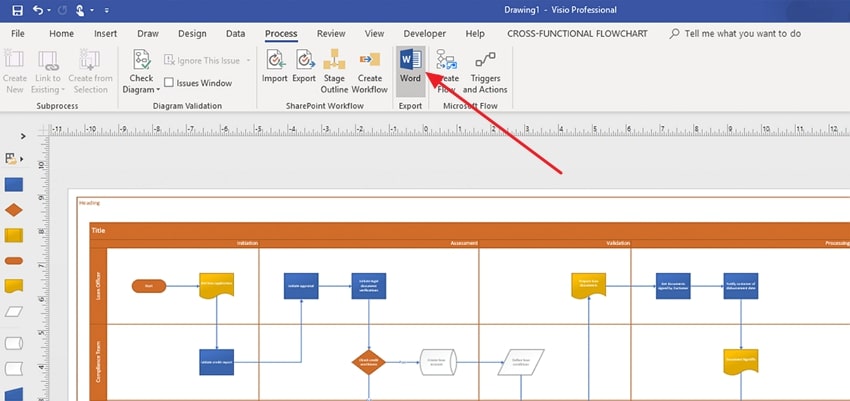
Anda dapat mencari add-in tersebut melalui menu Store di aplikasi Visio atau mengunduhnya dari situs resmi. Pastikan untuk membaca ulasan pengguna sebelum menginstal agar sesuai dengan kebutuhan Anda.
Selain itu, ada juga layanan konversi online yang mendukung format Word dan Visio. Namun, Anda perlu berhati-hati dengan privasi data karena file yang diunggah akan diproses di server pihak ketiga.
Menyiapkan Dokumen Word Sebelum Konversi
Agar hasil konversi lebih optimal, ada baiknya Anda merapikan dokumen Word terlebih dahulu. Salah satu hal penting adalah memastikan ukuran kertas yang digunakan sesuai dengan kebutuhan cetak atau presentasi.
Misalnya, jika Anda biasa menggunakan kertas F4 untuk dokumen kerja, atur ukuran kertas Word menjadi 21,5 cm x 33 cm melalui menu Page Layout. Dengan begitu, teks yang akan disalin tidak terpotong atau berubah format saat dipindahkan ke Visio.
Anda juga bisa mengubah file PDF ke Word terlebih dahulu jika sumber data berupa dokumen PDF. Proses ini membantu Anda mengedit teks sebelum dijadikan diagram Visio.
Alternatif Konversi dari Format Lain
Selain dari Word, Anda juga bisa mengubah PDF ke SHP untuk kebutuhan data spasial di aplikasi GIS. Namun, untuk diagram bisnis, mengubah JPG ke PNG sering dilakukan agar gambar memiliki latar belakang transparan saat disisipkan ke Visio.
Jika Anda ingin mengubah background foto jadi biru untuk keperluan dokumen, gunakan aplikasi editor foto terlebih dahulu. Setelah itu, simpan dalam format PNG agar kualitasnya tetap terjaga ketika dimasukkan ke Visio.
Bagi pengguna yang sering bekerja dengan angka, Anda mungkin perlu mengubah pecahan ke desimal sebelum memasukkannya ke dalam diagram. Visio mendukung penulisan angka desimal dengan mudah, sehingga data statistik tetap akurat.
Terakhir, jangan lupa untuk mengubah bahasa Facebook atau aplikasi lain yang digunakan agar tidak mengganggu konsentrasi saat bekerja. Bahasa antarmuka yang familiar akan mempercepat alur kerja Anda.
Kesimpulan
Mengubah file Word ke Visio file dapat dilakukan dengan tiga cara utama: salin tempel manual, insert object, atau menggunakan add-in pihak ketiga. Setiap metode memiliki kelebihan dan kekurangan tergantung kompleksitas diagram yang ingin dibuat.
Pastikan dokumen Word Anda sudah rapi dan menggunakan ukuran kertas yang tepat sebelum memulai konversi. Dengan persiapan yang baik, Anda bisa menghasilkan diagram Visio yang profesional tanpa membuang banyak waktu.
Leave a Reply