

Disiarkan oleh – Artikel seputar mengubah file zip ke word bisa anda temukan disini. Mengubah file zip ke word sering kali dibutuhkan saat Anda menerima dokumen terkompresi yang berisi file teks. Proses ini sebenarnya tidak serumit yang dibayangkan, asalkan Anda memahami langkah-langkah yang tepat. Artikel ini akan memandu Anda melalui berbagai metode praktis untuk mengekstrak dan mengonversi isi file zip menjadi dokumen Word yang siap diedit.
Mengapa Perlu Mengubah File Zip ke Word?
File zip digunakan untuk menggabungkan beberapa file menjadi satu paket agar mudah dikirim atau disimpan. Namun, ketika isinya berupa dokumen teks, Anda perlu mengubahnya ke format Word agar bisa diedit dengan leluasa.
Selain itu, banyak pengguna yang menerima file zip berisi laporan atau tugas dalam format txt, doc, atau pdf. Dengan mengonversinya ke Word, Anda bisa menyesuaikan format, menambahkan daftar isi otomatis, atau melakukan revisi tanpa merusak struktur asli.
Keuntungan Menggunakan Word Setelah Konversi
- Memudahkan kolaborasi karena Word mendukung fitur komentar dan pelacakan perubahan.
- Anda bisa menerapkan gaya heading untuk membuat daftar isi otomatis di Word secara profesional.
- File Word lebih fleksibel untuk dicetak atau dibagikan ulang dalam berbagai format lain, seperti mengubah PDF ke Word.
Langkah-Langkah Mengubah File Zip ke Word
Ada beberapa cara yang bisa Anda pilih, mulai dari ekstraksi manual hingga menggunakan alat online. Berikut adalah metode yang paling umum dan mudah dipraktikkan.
1. ekstrak file zip Terlebih Dahulu
Langkah pertama adalah mengekstrak file zip menggunakan aplikasi bawaan Windows atau macOS. Klik kanan pada file zip, pilih Extract All, lalu tentukan folder tujuan.
Setelah diekstrak, Anda akan melihat file-file di dalamnya, seperti dokumen teks atau PDF. Jika isinya berupa PDF, Anda perlu mengubah PDF ke Word menggunakan software atau layanan online.
2. Gunakan Microsoft Word untuk Membuka File Teks
Jika file hasil ekstrak berformat .txt atau .rtf, Anda bisa langsung membukanya dengan Microsoft Word. Buka Word, klik File, lalu Open dan pilih file tersebut.
Word akan otomatis mengenali format teks dan menampilkannya sebagai dokumen yang bisa diedit. Setelah itu, simpan dalam format .docx agar menjadi file Word sepenuhnya.
3. Manfaatkan Konverter Online
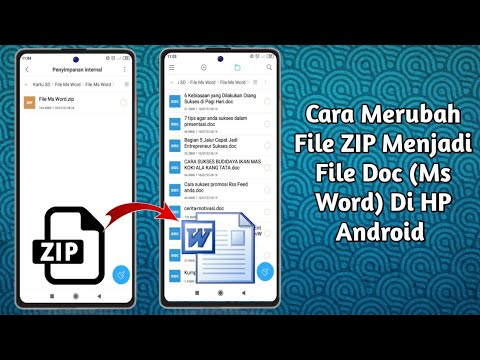
Untuk file zip yang berisi banyak dokumen, Anda bisa menggunakan layanan konverter online gratis. Cukup unggah file zip, pilih format output Word, dan tunggu proses selesai.
Pastikan Anda memilih situs yang terpercaya untuk menjaga keamanan data. Beberapa layanan juga mendukung konversi batch sehingga Anda bisa menghemat waktu.
Tips Mengelola File Zip yang Berisi dokumen word
Setelah berhasil mengubah file zip ke word, ada beberapa hal yang perlu diperhatikan agar dokumen tetap rapi. Pertama, periksa apakah semua halaman dan gambar sudah tertampil dengan benar.
Kedua, gunakan fitur heading untuk menandai judul bab dan subbab. Dengan begitu, Anda bisa membuat daftar isi otomatis yang memudahkan pembaca menavigasi dokumen panjang.
Ketiga, jika Anda sering bekerja dengan angka atau data, Anda mungkin perlu mengubah pecahan ke desimal agar lebih mudah dibaca. Word memiliki fitur untuk mengubah format angka secara otomatis.
Mengatasi Masalah Umum Saat Konversi
Kadang kala, file zip yang diekstrak berisi dokumen yang tidak bisa dibuka langsung oleh Word. Misalnya, file tersebut berformat PDF yang harus dikonversi terlebih dahulu menggunakan alat khusus.
Solusinya, gunakan aplikasi seperti Adobe Acrobat atau layanan online untuk mengubah PDF ke Word. Pastikan hasil konversi tidak merusak tata letak asli, terutama jika ada tabel atau grafik.
Jika ukuran file zip sangat besar, proses ekstraksi mungkin memakan waktu lama. Anda bisa mengekstrak hanya file tertentu dengan membuka zip menggunakan WinRAR atau 7-Zip, lalu pilih file yang dibutuhkan.
Kesimpulan
Mengubah file zip ke word adalah keterampilan penting yang memudahkan pengelolaan dokumen sehari-hari. Dengan mengikuti langkah-langkah di atas, Anda bisa mengonversi file terkompresi menjadi dokumen Word yang siap diedit dan dibagikan.
Jangan lupa untuk selalu memeriksa hasil konversi dan memanfaatkan fitur-fitur Word seperti daftar isi otomatis untuk meningkatkan kualitas dokumen. Praktikkan secara rutin agar Anda semakin mahir dalam mengelola berbagai format file.
Leave a Reply