

Disiarkan oleh – Artikel seputar cara mensetting microsoft word 2007 mengubah ukuran kertas buat skripsi bisa anda temukan disini. Menyusun skripsi membutuhkan ketelitian tinggi, terutama dalam pengaturan format dokumen. Salah satu aspek yang sering diabaikan namun sangat penting adalah cara mengubah ukuran kertas di Word agar sesuai dengan pedoman penulisan.
Kesalahan dalam mengatur ukuran kertas dapat menyebabkan hasil cetak tidak rapi dan tidak sesuai standar. Oleh karena itu, memahami cara mensetting microsoft word 2007 mengubah ukuran kertas buat skripsi menjadi keterampilan wajib bagi mahasiswa tingkat akhir.
Mengenal Ukuran Kertas Standar untuk Skripsi
Sebagian besar perguruan tinggi di Indonesia menggunakan ukuran kertas A4 atau kuarto untuk naskah skripsi. Ukuran kertas kuarto di Word sering disebut sebagai Letter dengan dimensi 21,59 cm x 27,94 cm.
Sementara itu, ukuran kertas legal di Word memiliki dimensi 21,59 cm x 35,56 cm dan biasanya digunakan untuk dokumen hukum atau lampiran. Pastikan Anda memilih ukuran yang tepat sesuai panduan dari fakultas atau jurusan masing-masing.
Perbedaan Antara A4, Kuarto, dan Legal
Ukuran A4 memiliki dimensi 21 cm x 29,7 cm yang paling umum digunakan di Indonesia. Ukuran ini menjadi standar internasional dan paling mudah ditemukan di pasaran.
Sedangkan ukuran folio di Word memiliki dimensi 21,59 cm x 33,02 cm yang sering dipakai untuk surat resmi. Memahami perbedaan ini membantu Anda menghindari kesalahan saat mencetak dokumen skripsi.
Langkah-Langkah Mengubah Ukuran Kertas di Word 2007
Proses cara mengganti ukuran kertas di Word sebenarnya sangat mudah jika Anda sudah terbiasa dengan menu-menu yang tersedia. Berikut adalah panduan lengkap yang bisa Anda ikuti secara bertahap.
1. Buka Dokumen atau Buat Dokumen Baru
Langkah pertama adalah membuka Microsoft Word 2007 dan membuat dokumen baru atau membuka file skripsi yang sudah ada. Pastikan dokumen yang dibuka adalah file yang akan Anda atur ukuran kertasnya.
2. Akses Menu Page Layout
Pada Microsoft Word 2007, menu Page Layout terletak di bagian atas jendela aplikasi. Klik menu tersebut untuk menampilkan berbagai opsi pengaturan halaman.
Di dalam menu Page Layout, Anda akan melihat beberapa grup seperti Themes, Page Setup, dan Arrange. Fokuskan perhatian pada grup Page Setup yang berisi pengaturan ukuran kertas, margin, dan orientasi.
3. Klik Size dan Pilih Ukuran Kertas
Dalam grup Page Setup, klik tombol Size yang berada di bagian kiri atas. Akan muncul dropdown menu yang menampilkan berbagai pilihan ukuran kertas yang sudah tersedia secara default.
Pilih ukuran yang sesuai dengan kebutuhan skripsi Anda, misalnya A4 atau Letter. Jika ukuran yang diinginkan tidak ada dalam daftar, klik More Paper Sizes di bagian bawah menu untuk membuka dialog pengaturan lanjutan.
4. Atur Ukuran Secara Manual Melalui Dialog Page Setup
Pada kotak dialog Page Setup, pastikan tab Paper sedang aktif. Di bagian Paper Size, Anda dapat memilih ukuran dari daftar atau mengetikkan dimensi secara manual pada kolom Width dan Height.
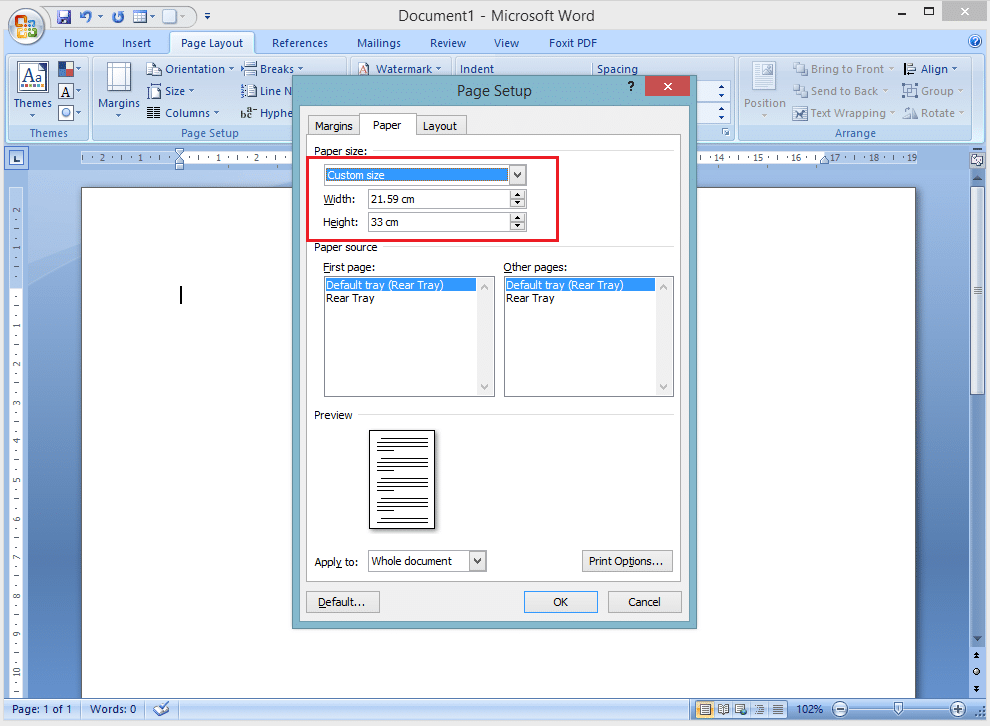
Untuk ukuran A4, isi Width dengan 21 cm dan Height dengan 29,7 cm. Sedangkan untuk ukuran kuarto, isi Width dengan 21,59 cm dan Height dengan 27,94 cm. Setelah selesai, klik OK untuk menerapkan perubahan.
5. Terapkan Perubahan ke Seluruh Dokumen
Sebelum menutup dialog Page Setup, perhatikan bagian Apply to yang berada di kanan bawah. Pastikan Anda memilih Whole Document agar perubahan ukuran kertas berlaku untuk semua halaman.
Jika Anda hanya ingin mengubah ukuran kertas pada bagian tertentu, gunakan opsi This Point Forward atau pilih teks terlebih dahulu sebelum membuka dialog. Hal ini penting untuk menjaga konsistensi format skripsi.
Tips Mengatur Ukuran Kertas Agar Sesuai Pedoman Skripsi
Selain cara mengubah ukuran kertas di Word, Anda juga perlu memperhatikan pengaturan margin dan orientasi halaman. Pastikan margin kiri lebih lebar dari sisi lainnya karena biasanya digunakan untuk penjilidan.
Sebagian besar pedoman skripsi menetapkan margin kiri 4 cm, margin atas 4 cm, serta margin kanan dan bawah 3 cm. Anda dapat mengatur margin ini melalui menu Margins di grup Page Setup.
Mengatur Orientasi Halaman
Untuk naskah utama skripsi, gunakan orientasi Portrait (tegak). Namun, jika ada halaman yang berisi tabel lebar atau lampiran, Anda bisa menggunakan orientasi Landscape (mendatar) pada halaman tertentu saja.
Untuk membuat halaman tertentu berbeda orientasi, gunakan fitur Breaks dan section breaks agar pengaturan tidak memengaruhi seluruh dokumen. Ini adalah salah satu cara mengatur ukuran di Word yang sering dibutuhkan mahasiswa.
Mengatasi Masalah Ukuran Kertas Tidak Sesuai
Kadang kala, setelah mengubah ukuran kertas di Word, tampilan dokumen menjadi berantakan atau tidak sesuai harapan. Hal ini biasanya terjadi karena pengaturan margin atau paragraf yang tidak disesuaikan.
Untuk mengatasinya, periksa kembali pengaturan margin dan pastikan tidak ada objek seperti gambar atau tabel yang melampaui batas halaman. Anda juga bisa menggunakan fitur Print Preview untuk melihat hasil sebelum mencetak.
Menyesuaikan Pengaturan Printer
Jika ukuran kertas di Word sudah benar tetapi hasil cetak tidak sesuai, periksa pengaturan printer Anda. Pastikan printer menggunakan kertas yang sama dengan ukuran yang dipilih di Word.
Beberapa printer memiliki pengaturan default yang berbeda, sehingga Anda perlu menyesuaikannya pada menu Properties atau Preferences saat akan mencetak. Hal ini akan mencegah hasil cetak terpotong atau tidak proporsional.
Kesimpulan
Menguasai cara mensetting Microsoft Word 2007 mengubah ukuran kertas buat skripsi adalah keterampilan dasar yang sangat penting bagi mahasiswa. Dengan mengikuti langkah-langkah di atas, Anda dapat memastikan dokumen skripsi memiliki format yang rapi dan sesuai standar.
Jangan lupa untuk selalu memeriksa pedoman penulisan dari institusi Anda, karena setiap kampus bisa memiliki ketentuan yang berbeda. Dengan begitu, Anda bisa menghindari revisi yang tidak perlu dan fokus pada substansi penelitian Anda.
Leave a Reply