

Disiarkan oleh – Artikel seputar cara mengunci word agar tidak berubah bisa anda temukan disini. Pernahkah Anda merasa kesal karena dokumen Word yang sudah rapi tiba-tiba berubah saat dikirim ke orang lain? Masalah ini sangat umum terjadi, terutama saat bekerja sama dalam tim atau mengirim file penting.
Untungnya, Microsoft Word menyediakan berbagai fitur untuk mengunci dokumen agar isinya tetap aman dan tidak bisa diedit sembarangan. Artikel ini akan membahas cara mengunci word agar tidak berubah secara lengkap dan mudah dipahami.
Mengapa Perlu mengunci dokumen word?
Mengunci dokumen sangat penting untuk menjaga integritas data dan mencegah perubahan yang tidak diinginkan. Dengan mengunci, Anda bisa memastikan bahwa format, isi, dan struktur dokumen tetap seperti yang Anda buat.
Fitur ini sangat berguna untuk berbagai keperluan, mulai dari surat resmi, proposal, laporan keuangan, hingga materi presentasi. Anda juga bisa menerapkan cara mengunci aplikasi di PC untuk melindungi file-file penting lainnya.
Cara Mengunci Word Agar Tidak Berubah dengan Fitur restrict editing
Fitur utama yang bisa Anda gunakan adalah Restrict Editing. Fitur ini memungkinkan Anda untuk membatasi jenis pengeditan yang boleh dilakukan orang lain pada dokumen.
Berikut langkah-langkahnya secara rinci untuk memastikan dokumen Anda terkunci dengan benar.
Langkah 1: Buka Dokumen dan Akses Menu Review
Pertama, buka dokumen Word yang ingin Anda kunci. Setelah terbuka, klik tab Review yang berada di menu bar bagian atas.
Di dalam tab Review, Anda akan melihat berbagai opsi perlindungan dokumen. Cari dan klik opsi Restrict Editing yang biasanya berada di grup Protect.
Langkah 2: Atur Batasan Pengeditan
Setelah panel Restrict Editing terbuka di sisi kanan layar, Anda akan melihat beberapa pilihan. Centang kotak di samping teks Allow only this type of editing in the document.
Setelah itu, pilih jenis pengeditan yang diizinkan dari menu dropdown, seperti No changes (Read only) atau Comments. Pilihan ini menentukan tingkat akses yang dimiliki pengguna lain.
Langkah 3: Aktifkan Proteksi dengan Kata Sandi
Setelah mengatur batasan, klik tombol Yes, Start Enforcing Protection. Sebuah kotak dialog akan muncul meminta Anda untuk memasukkan kata sandi.
Masukkan kata sandi yang kuat dan pastikan Anda mengingatnya, karena kata sandi ini diperlukan untuk membuka kunci dokumen di kemudian hari. Setelah itu, klik OK untuk mengaktifkan proteksi.
Cara Mengunci Word Agar Tidak Berubah dengan Mark as Final
Selain Restrict Editing, ada juga fitur Mark as Final yang berfungsi untuk menandai dokumen sebagai versi final. Fitur ini akan mengubah status dokumen menjadi Read Only dan menonaktifkan fitur pengeditan.
Meskipun tidak sekuat proteksi kata sandi, fitur ini cukup efektif untuk mencegah perubahan yang tidak disengaja. Berikut cara menggunakannya.
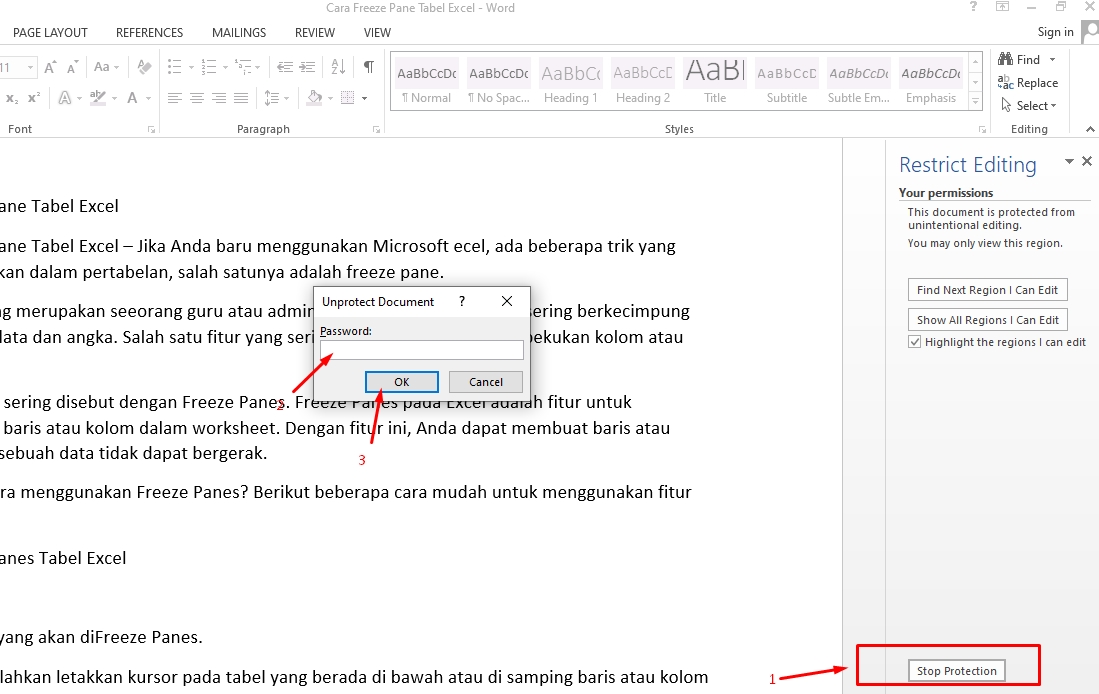
Langkah-langkah Menggunakan Mark as Final
Buka dokumen yang ingin Anda kunci, lalu klik tab File untuk masuk ke tampilan Backstage. Setelah itu, pilih menu Info dan klik opsi Protect Document.
Dari menu dropdown yang muncul, pilih Mark as Final. Akan muncul pemberitahuan bahwa dokumen akan ditandai sebagai final dan disimpan. Klik OK untuk melanjutkan.
Setelah itu, dokumen akan terbuka dalam mode read-only dan bilah perintah pengeditan akan dinonaktifkan. Ini adalah cara yang cepat dan mudah untuk mengunci dokumen.
Cara Mengunci Word Agar Tidak Berubah dengan Password Encryption
Metode lain yang lebih ketat adalah dengan mengenkripsi dokumen menggunakan kata sandi. Dengan cara ini, file tidak akan bisa dibuka sama sekali tanpa memasukkan kata sandi yang benar.
Ini adalah pilihan terbaik jika Anda ingin menjaga kerahasiaan isi dokumen dari orang yang tidak berwenang. Langkah-langkahnya hampir sama dengan Mark as Final.
Langkah-langkah Enkripsi Dokumen
Buka dokumen, klik File, lalu pilih Info. Klik Protect Document dan pilih Encrypt with Password dari daftar opsi.
Masukkan kata sandi yang kuat pada kotak dialog yang muncul, lalu klik OK. Anda akan diminta untuk memasukkan ulang kata sandi untuk konfirmasi, lalu klik OK kembali.
Setelah itu, simpan dokumen Anda. Sekarang, setiap kali file dibuka, Word akan meminta kata sandi terlebih dahulu.
Perbedaan Cara Mengunci Word di Berbagai Perangkat
Perlu Anda ketahui bahwa cara mengunci dokumen mungkin sedikit berbeda antara versi desktop dan versi online. Namun, konsep dasarnya tetap sama, yaitu melindungi dokumen dari perubahan.
Jika Anda menggunakan Word di Mac, menu dan opsi mungkin sedikit berbeda, tetapi Anda tetap bisa menemukan fitur Protect Document di bawah tab Review. Untuk pengguna yang sering berpindah perangkat, memahami perbedaan ini sangat membantu.
Selain itu, penting juga untuk memahami cara mengunci folder di laptop untuk melindungi file-file sensitif dari akses orang lain. Ini adalah langkah keamanan tambahan yang bijak.
Kesimpulan
mengunci dokumen word adalah keterampilan penting yang harus dimiliki setiap orang yang sering bekerja dengan file digital. Dengan mengikuti panduan di atas, Anda dapat dengan mudah melindungi dokumen dari perubahan yang tidak diinginkan.
Pilihlah metode yang paling sesuai dengan kebutuhan Anda, apakah itu Restrict Editing untuk kolaborasi yang terkontrol, Mark as Final untuk menandai versi final, atau Password Encryption untuk keamanan maksimal. Pastikan untuk selalu menyimpan kata sandi Anda di tempat yang aman agar dokumen tidak terkunci selamanya.
Leave a Reply