

Disiarkan oleh – Artikel seputar bagaimana cara mengubah warna grafik di microsoft word bisa anda temukan disini. Mengubah warna grafik di Microsoft Word bisa membuat dokumen Anda lebih menarik dan profesional. Banyak pengguna yang masih bingung dengan fitur ini, padahal langkahnya cukup sederhana.
Artikel ini akan membahas lima cara mudah untuk mengubah warna grafik di Word. Anda bisa mempraktikkannya langsung tanpa perlu keahlian desain khusus.
1. Mengubah Warna Grafik Melalui Menu Chart Tools
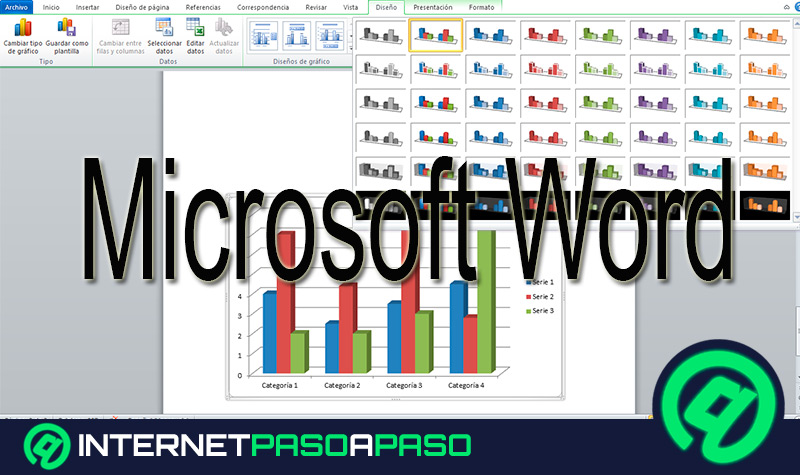
Setelah Anda membuat grafik di Word, klik pada grafik tersebut untuk mengaktifkan tab Chart Tools. Tab ini muncul di bagian atas ribbon dengan dua sub-tab: Design dan Format.
Pada tab Design, cari grup Chart Styles yang berisi ikon kuas. Klik ikon tersebut untuk melihat berbagai pilihan warna yang sudah tersedia.
Langkah Detailnya
Pertama, pastikan grafik sudah terpilih dengan cara mengklik area grafik. Kemudian, arahkan kursor ke tab Design di bawah Chart Tools.
Kedua, klik tombol Change Colors yang ada di sebelah kiri grup Chart Styles. Di sini, Anda bisa memilih skema warna monokromatik, warna-warna cerah, atau warna netral.
2. Mewarnai Elemen Grafik Secara Manual
Jika Anda ingin kontrol lebih detail, Anda bisa mewarnai setiap elemen grafik satu per satu. Misalnya, Anda bisa mengubah warna batang, garis, atau titik data secara terpisah.
Klik kanan pada elemen yang ingin diubah, seperti batang atau garis. Dari menu yang muncul, pilih opsi Fill untuk mengisi warna atau Outline untuk mengubah warna garis tepi.
Untuk hasil yang lebih rapi, Anda juga bisa menggunakan fitur Shape Fill di tab Format. Cara ini sangat berguna saat Anda ingin membuat diagram di Word dengan tampilan yang unik.
3. Menggunakan Tema Warna Bawaan Microsoft Word
Microsoft Word menyediakan tema warna yang bisa diterapkan ke seluruh dokumen, termasuk grafik. Tema ini memastikan konsistensi warna antara teks, tabel, dan grafik.
Untuk menggunakannya, klik tab Design pada ribbon utama (bukan Chart Tools). Di grup Document Formatting, pilih salah satu tema dari galeri yang tersedia.
Setelah tema diterapkan, warna grafik Anda akan berubah secara otomatis mengikuti tema tersebut. Ini adalah cara cepat untuk mewarnai kolom di Word tanpa harus mengatur satu per satu.
4. Mengubah Warna Grafik dengan Mengedit Data di Excel
Grafik di Word sebenarnya terhubung dengan lembar data Excel tersembunyi. Anda bisa mengubah warna grafik dengan memodifikasi data atau format di lembar Excel tersebut.
Klik kanan pada grafik, lalu pilih Edit Data. Sebuah jendela kecil mirip Excel akan muncul, dan di sini Anda bisa mengubah nilai atau menambahkan seri data baru.
Setelah data diubah, grafik akan menyesuaikan diri. Namun, untuk mengubah warna secara langsung, Anda tetap harus menggunakan menu Chart Tools seperti yang dijelaskan sebelumnya.
5. Mengatur Warna Background Grafik
Selain elemen data, Anda juga bisa mengubah warna latar belakang area grafik. Ini membantu membedakan grafik dari halaman putih dokumen Anda.
Klik kanan di area kosong dalam grafik (bukan pada batang atau garis). Pilih Format Plot Area, lalu di panel sebelah kanan, pilih Fill dan atur warna yang diinginkan.
Untuk menghilangkan warna background di Word, Anda cukup memilih opsi No Fill. Cara ini juga berlaku saat Anda ingin membuat diagram garis di Word yang lebih bersih dan minimalis.
Kesimpulan
Mengubah warna grafik di Microsoft Word sebenarnya sangat mudah jika Anda tahu langkah-langkahnya. Dengan lima cara di atas, Anda bisa membuat grafik yang sesuai dengan kebutuhan dokumen.
Pilihlah metode yang paling nyaman, apakah melalui tema bawaan, pengaturan manual, atau kombinasi keduanya. Praktikkan secara rutin agar Anda semakin mahir dalam membuat bagan dan grafik yang menarik.
Leave a Reply