

Disiarkan oleh – Artikel seputar mengubah file word kedalam bentuk pdf bisa anda temukan disini. Mengubah file Word ke PDF adalah kebutuhan yang sering muncul dalam pekerjaan sehari-hari. Format PDF menawarkan stabilitas tampilan dan kemudahan berbagi tanpa risiko perubahan layout. Di tahun 2026, terdapat beberapa metode praktis yang bisa Anda gunakan untuk melakukan konversi ini.
1. Menggunakan Fitur Save As di Microsoft Word
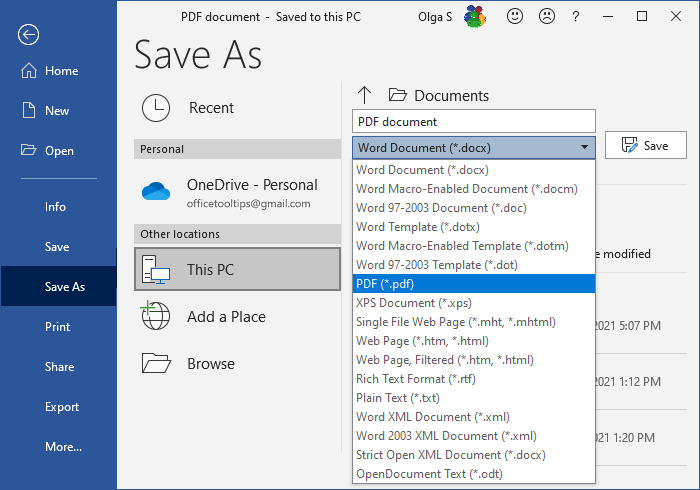
Microsoft Word masih menjadi aplikasi pengolah kata paling populer di berbagai perangkat. Fitur Save As memungkinkan Anda menyimpan dokumen langsung ke format PDF tanpa perlu alat tambahan.
Cukup buka dokumen Word yang ingin dikonversi, lalu klik menu File dan pilih Save As. Pada kolom Save as type, pilih PDF (*.pdf) dan klik Save. Hasilnya akan langsung tersimpan sebagai file PDF dengan tata letak yang rapi.
Metode ini sangat cocok untuk pengguna yang sudah terbiasa dengan ekosistem Microsoft Office. Anda juga bisa mengatur opsi seperti optimasi ukuran file atau menambahkan password sebelum menyimpan.
2. Memanfaatkan Google Docs untuk Konversi Online
Google Docs menawarkan solusi konversi gratis yang bisa diakses dari browser mana pun. Anda tidak perlu menginstal aplikasi tambahan, cukup login ke akun Google.
Unggah file Word ke Google Drive, lalu buka dengan Google Docs. Setelah dokumen terbuka, klik menu File, pilih Download, dan pilih PDF Document (.pdf). Proses ini berlangsung cepat dan hasilnya langsung terunduh.
Kelebihan Google Docs adalah kemudahan berbagi dan kolaborasi. Anda juga bisa mengedit dokumen sebelum dikonversi jika diperlukan.
3. Menggunakan Aplikasi Online Converter
Banyak situs web menyediakan layanan konversi Word ke PDF secara gratis. Contohnya Smallpdf, ILovePDF, dan PDF24 yang sudah terkenal sejak lama.
Cukup kunjungi situs tersebut, unggah file Word Anda, lalu klik tombol konversi. File PDF hasil konversi bisa langsung diunduh dalam hitungan detik. Beberapa layanan juga menawarkan fitur kompresi atau penggabungan file.
Namun, perhatikan keamanan data Anda. Pastikan menggunakan situs yang memiliki protokol enkripsi dan tidak menyimpan file Anda terlalu lama. Untuk dokumen sensitif, sebaiknya gunakan metode offline.
4. Fitur Print to PDF Bawaan Windows
Windows 10 dan Windows 11 memiliki fitur bawaan bernama Microsoft Print to PDF. Fitur ini memungkinkan Anda mencetak dokumen apa pun menjadi file PDF, termasuk file Word.
Buka dokumen Word Anda, lalu tekan Ctrl+P untuk membuka jendela cetak. Pada pilihan printer, pilih Microsoft Print to PDF. Klik Print, lalu tentukan lokasi penyimpanan file PDF.
Metode ini sangat berguna jika Anda tidak ingin menginstal software tambahan. Hasilnya cukup baik untuk kebutuhan dasar, meskipun pengaturan tata letak mungkin perlu disesuaikan.
5. Software Pihak Ketiga seperti Adobe Acrobat atau WPS Office
Adobe Acrobat Pro adalah alat profesional untuk mengelola PDF. Anda bisa mengimpor file Word langsung ke Acrobat dan menyimpannya sebagai PDF dengan berbagai opsi keamanan.
Alternatif yang lebih ringan adalah WPS Office yang memiliki fitur konversi bawaan. Aplikasi ini kompatibel dengan format Microsoft Word dan bisa mengekspor ke PDF dengan mudah.
Kedua software ini cocok untuk pengguna yang sering bekerja dengan dokumen kompleks. Fitur tambahan seperti pengenalan teks (OCR) atau pengeditan PDF juga tersedia di dalamnya.
Kesimpulan
Kelima metode di atas dapat membantu Anda Mengubah file Word ke PDF dengan cepat dan efisien. Pilihan terbaik tergantung pada kebutuhan dan perangkat yang Anda miliki.
Untuk penggunaan sehari-hari, fitur Save As di Microsoft Word atau Google Docs sudah sangat memadai. Namun, jika Anda membutuhkan fitur keamanan tambahan, Adobe Acrobat bisa menjadi solusi andalan. Pastikan selalu memilih metode yang paling sesuai dengan situasi Anda.
Leave a Reply