

Disiarkan oleh – Artikel seputar bagaimana cara mengubah Word ke PDF bisa anda temukan disini. Mengonversi dokumen Word ke PDF sangat penting agar format tetap rapi saat dibagikan. Banyak orang mencari bagaimana cara mengubah Word ke PDF dengan cepat tanpa merusak tata letak. Berikut empat metode praktis yang bisa Anda terapkan langsung.
Langkah 1: Gunakan Fitur Bawaan Microsoft Word
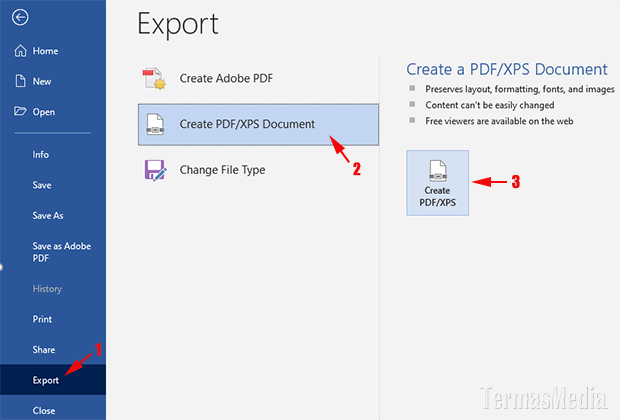
Cara termudah adalah dengan memanfaatkan opsi ekspor yang sudah tersedia di Word. Buka dokumen Anda, klik menu File, lalu pilih Export dan pilih format PDF. Metode ini memastikan cara save Word ke PDF berjalan mulus tanpa alat tambahan.
Setelah memilih PDF, klik Publish dan file akan tersimpan dengan format asli. Keunggulannya adalah Anda tidak perlu menginstal aplikasi lain. Ini solusi ideal bagi pengguna yang ingin hasil cepat dan stabil.
Langkah 2: Manfaatkan Google Drive Secara Online
Google Drive menawarkan cara simpan Word ke PDF secara gratis tanpa perlu software. Unggah file Word Anda ke Drive, lalu buka dengan Google Docs. Setelah itu, klik File, Download, lalu pilih PDF Document.
Proses ini sangat cocok jika Anda sering berpindah perangkat atau tidak memiliki Microsoft Word. Pastikan format dokumen sudah sesuai sebelum mengekspor agar hasil PDF tetap rapi.
Langkah 3: Gunakan Kimi Docs untuk Konversi Cerdas
Kimi Docs adalah alat berbasis AI yang mempermudah cara membuat Word ke PDF secara profesional. Anda cukup unggah file dan beri perintah singkat, lalu AI akan mengatur tata letak secara otomatis. Hasilnya langsung bisa diunduh dalam format PDF yang tertata rapi.
Alat ini juga mendukung konversi batch sehingga menghemat waktu. Fitur pemeliharaan format sangat akurat, sehingga cocok untuk dokumen bisnis atau akademik yang memerlukan presisi tinggi.
Langkah 4: Pakai Adobe Acrobat untuk Kontrol Maksimal
Adobe Acrobat memberikan kendali penuh saat mengubah Word menjadi PDF. Buka aplikasi, pilih Create PDF, lalu pilih file Word dari komputer. Proses konversi menjaga semua elemen seperti hyperlink dan gambar tetap utuh.
Metode ini direkomendasikan untuk dokumen profesional yang membutuhkan kualitas terbaik. Anda juga bisa mengompres file hasil konversi agar lebih mudah dibagikan tanpa mengurangi keterbacaan.
Tips Tambahan agar Hasil PDF Sempurna
Sebelum mengekspor, periksa margin dan pastikan font yang digunakan sudah disematkan. Hindari font khusus yang mungkin tidak dikenali sistem. Selain itu, simpan salinan Word asli agar Anda bisa melakukan revisi di masa mendatang.
Jika menemukan masalah seperti tabel terpotong atau gambar buram, sesuaikan pengaturan halaman terlebih dahulu. Dengan langkah-langkah sederhana ini, dokumen PDF Anda akan terlihat profesional dan siap dibagikan ke siapa pun.
Kesimpulan
Keempat metode di atas memberikan solusi mudah untuk bagaimana cara mengubah Word ke PDF sesuai kebutuhan Anda. Pilih cara yang paling sesuai dengan perangkat dan preferensi Anda. Mulai dari fitur bawaan Word, Google Drive, Kimi Docs, hingga Adobe Acrobat, semuanya efektif menjaga kualitas dokumen.
Jangan ragu untuk mencoba berbagai opsi agar Anda menemukan alur kerja terbaik. Dengan menguasai teknik konversi ini, pekerjaan Anda akan lebih efisien dan hasil dokumen selalu tampak profesional.
Leave a Reply