

Disiarkan oleh – Artikel seputar mengubah file word ke ppt bisa anda temukan disini. Mengonversi dokumen Word menjadi presentasi PowerPoint adalah kebutuhan umum di dunia kerja dan pendidikan. Banyak orang mencari cara mengubah file word ke ppt agar lebih mudah menyampaikan ide. Artikel ini menyajikan lima metode yang bisa Anda terapkan langsung.
1. Manfaatkan Fitur Ekspor Bawaan Microsoft Word
Microsoft Word versi terbaru memiliki fitur ekspor langsung ke PowerPoint. Anda hanya perlu memastikan dokumen menggunakan heading styles seperti Heading 1, Heading 2, dan seterusnya. Fitur ini akan membuat setiap heading menjadi judul slide baru.
Caranya, buka menu File > Export > Export to PowerPoint Presentation. Pilih tema yang diinginkan, lalu klik Export. File PPT akan dibuat secara otomatis dan siap diedit.
2. Gunakan Layanan Online Converter
Layanan seperti Smallpdf, OnlineConvert, atau Convertio menawarkan konversi gratis. Anda cukup mengunggah file Word, memilih format PPT, dan menunggu proses selesai. Hasilnya bisa langsung diunduh dalam beberapa menit.
Kelemahan metode ini adalah risiko privasi jika dokumen berisi data sensitif. Pastikan Anda menggunakan layanan tepercaya dan hapus file setelah konversi. Selain itu, format rumit seperti tabel mungkin tidak sempurna.
3. Copy-Paste Manual ke PowerPoint
Cara tradisional ini tetap efektif untuk dokumen sederhana. Buka dokumen Word, salin teks per bagian, lalu tempelkan ke slide PowerPoint. Anda bisa menyesuaikan font, warna, dan tata letak secara manual.
Untuk menyisipkan gambar atau grafik, salin langsung dari Word ke slide. Metode ini memberikan fleksibilitas penuh dalam desain. Namun, untuk dokumen puluhan halaman, cara ini kurang efisien.
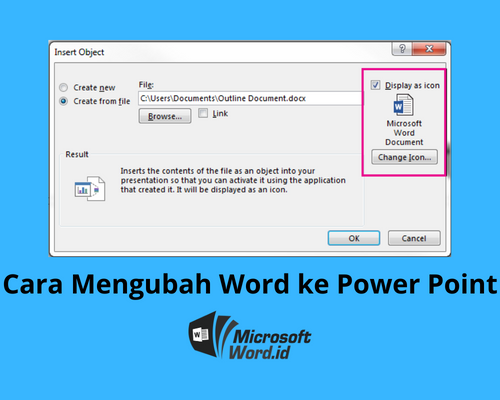
4. Gunakan Add-in atau Plugin Khusus
Plugin seperti PPT Productivity atau OfficeOne menambahkan tombol konversi di Word. Setelah diinstal, Anda bisa memilih konten yang akan diimpor ke PowerPoint. Plugin ini sering mendukung pemetaan gaya dan daftar.
Cari add-in di Microsoft AppSource atau toko add-in Office. Beberapa plugin berbayar menawarkan fitur lebih lengkap. Pastikan kompatibel dengan versi Office Anda.
5. Manfaatkan Aplikasi Pihak Ketiga Desktop
LibreOffice Writer dan WPS Office Writer bisa membuka file Word dan menyimpannya sebagai PPT. Buka dokumen, lalu pilih File > Save As > PowerPoint Presentation. Aplikasi ini gratis dan tersedia untuk Windows, Mac, dan Linux.
Perhatikan bahwa tata letak mungkin berubah karena perbedaan mesin rendering. Sebaiknya periksa hasil konversi dan sesuaikan manual jika perlu. Ini alternatif baik jika tidak memiliki Microsoft Office.
Kesimpulan
Dengan lima metode di atas, Anda bisa memilih cara paling sesuai untuk mengubah file word ke ppt. Setiap metode memiliki kelebihan seperti kecepatan, kontrol, atau biaya. Pilihlah berdasarkan kebutuhan dan sumber daya yang Anda miliki.
Jangan ragu untuk mencoba beberapa metode sekaligus untuk hasil optimal. Konversi yang baik akan membuat presentasi Anda lebih profesional. Semoga panduan ini bermanfaat.
Leave a Reply