

Disiarkan oleh – Artikel seputar mengubah file word kepdf bisa anda temukan disini. Mengubah file Word ke PDF adalah kebutuhan umum di era digital saat ini. Banyak orang memerlukan format PDF untuk keperluan berbagi dokumen agar tampilan tetap rapi.
Proses konversi ini sebenarnya sangat sederhana dan bisa dilakukan dengan berbagai metode. Anda tidak perlu menginstal software mahal atau memiliki keahlian teknis khusus.
1. Menggunakan Fitur Bawaan Microsoft Word
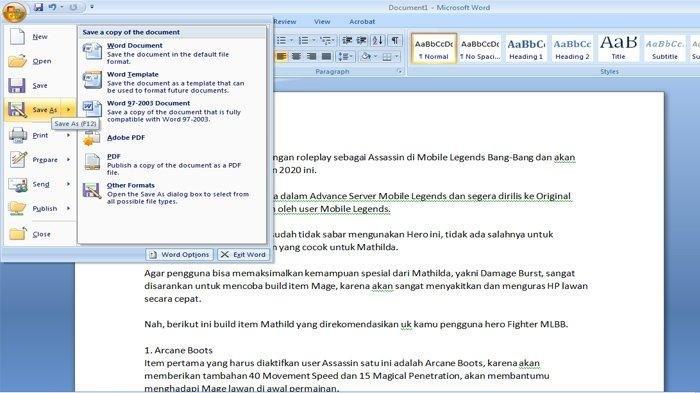
Cara paling mudah adalah memanfaatkan fitur ‘Save As’ atau ‘Export’ yang sudah tersedia di Microsoft Word. Fitur ini ada di semua versi Word modern, termasuk Word 2019 dan Microsoft 365.
Anda cukup membuka dokumen Word, klik menu File, lalu pilih Save As. Pada kotak dialog yang muncul, ubah format file menjadi PDF dan klik Save.
Keunggulan Metode Ini
Metode ini tidak memerlukan koneksi internet sama sekali. Anda juga bisa mengatur beberapa opsi seperti ukuran halaman dan enkripsi file.
2. Menggunakan Google Docs Secara Online
Jika Anda tidak memiliki Microsoft Word, Google Docs bisa menjadi solusi andalan. Layanan ini gratis dan bisa diakses dari perangkat apa pun.
Cukup unggah file Word ke Google Drive, buka dengan Google Docs, lalu pilih menu File, Download, dan pilih PDF Document. Proses ini juga berguna saat Anda perlu mengubah PDF ke Word untuk diedit kembali.
3. Menggunakan Situs Konverter Online Gratis
Banyak situs web yang menawarkan jasa konversi Word ke PDF secara gratis. Contohnya Smallpdf, ILovePDF, atau PDF24 yang terkenal handal.
Anda tinggal mengunggah file Word, tunggu beberapa detik, lalu unduh file PDF yang sudah jadi. Pastikan Anda memilih situs yang terpercaya untuk menjaga keamanan data.
4. Menggunakan Aplikasi Konverter di Smartphone
Sekarang, Mengubah file Word ke PDF juga bisa dilakukan langsung dari ponsel. Aplikasi seperti Microsoft Office, Adobe Acrobat Reader, atau WPS Office mendukung fitur ini.
Cukup buka file Word di aplikasi tersebut, lalu pilih opsi export atau save as PDF. Ini sangat praktis saat Anda sedang bepergian dan butuh dokumen cepat.
5. Menggunakan Fitur Print dengan Printer Virtual
Anda juga bisa menggunakan printer virtual seperti ‘Microsoft Print to PDF’ yang sudah ada di Windows. Fitur ini bekerja dengan cara mencetak dokumen ke file PDF.
Buka file Word, tekan Ctrl+P, lalu pilih printer ‘Microsoft Print to PDF’. Klik Print, tentukan lokasi penyimpanan, dan file PDF pun tercipta.
Kesimpulan
Mengubah file Word ke PDF bukanlah tugas yang rumit. Anda bisa memilih metode yang paling sesuai dengan perangkat dan kebutuhan Anda.
Dengan lima cara di atas, Anda dapat mengkonversi dokumen kapan saja dan di mana saja. Pastikan untuk selalu memeriksa hasil konversi agar tidak ada format yang berantakan.
Leave a Reply