

Disiarkan oleh – Artikel seputar mengubah filed word ke jpg bisa anda temukan disini. mengubah file Word ke format JPG sering dibutuhkan untuk keperluan berbagi dokumen, presentasi, atau unggahan media sosial. Proses ini sebenarnya cukup sederhana jika Anda mengetahui langkah yang tepat. Artikel ini akan membahas berbagai metode praktis yang bisa langsung Anda coba di perangkat apa pun.
Mengapa Perlu Mengubah Word ke JPG?
Format JPG lebih ringan dan mudah dibuka di berbagai perangkat tanpa mengubah tampilan dokumen. Anda juga bisa menyisipkan hasil konversi ke dalam laporan, email, atau platform yang tidak mendukung file Word.
Selain itu, JPG memudahkan Anda mengirim dokumen melalui aplikasi pesan instan tanpa khawatir format berubah. Dengan begitu, isi dokumen tetap utuh saat dilihat oleh penerima.
Keunggulan Menggunakan JPG
- Ukuran file lebih kecil sehingga cepat diunggah.
- Kompatibel dengan hampir semua perangkat dan aplikasi.
- Mudah dipotong atau diedit dengan aplikasi pengolah gambar.
Metode Pertama: Menggunakan Microsoft Word dan Paint
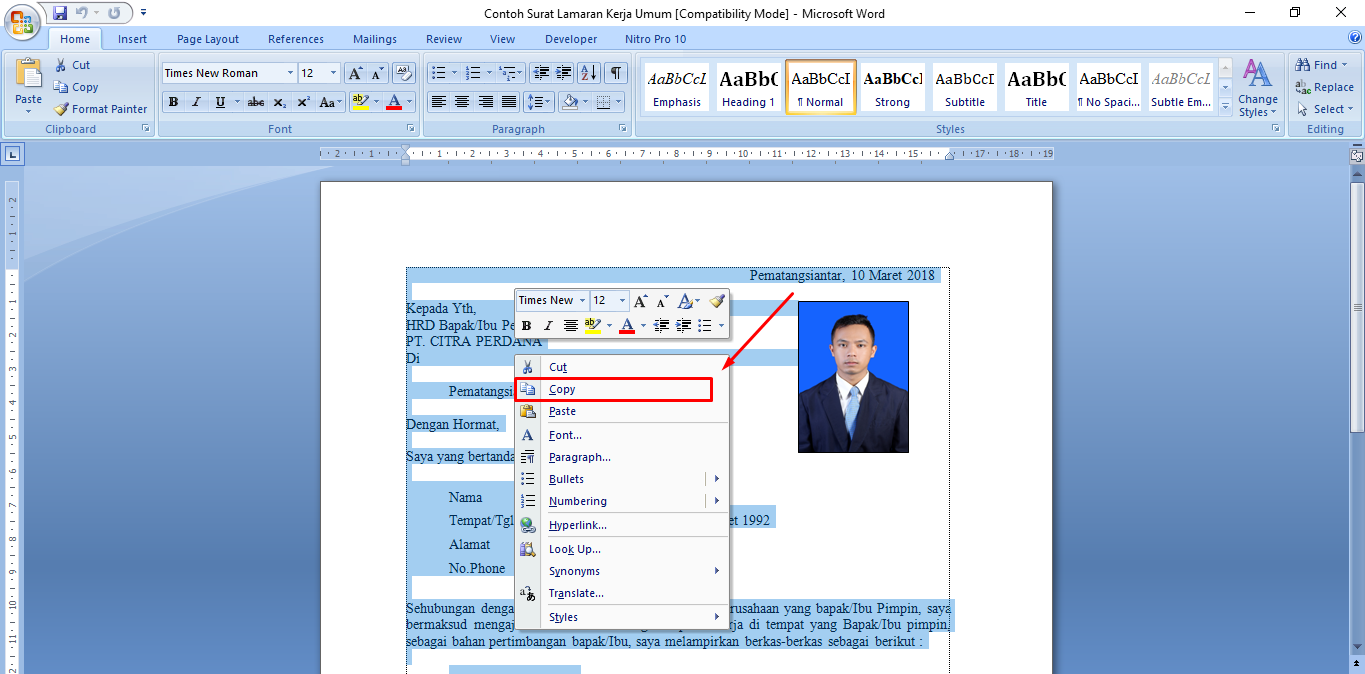
Langkah pertama adalah membuka dokumen Word yang ingin dikonversi, lalu tekan tombol Print Screen atau gunakan fitur screenshot di komputer. Setelah itu, tempelkan hasil tangkapan layar ke aplikasi Paint yang tersedia di Windows.
Di Paint, Anda bisa memotong bagian yang tidak perlu menggunakan menu Crop. Simpan file dengan memilih Save As dan pilih format JPEG sebagai tipe file.
Metode ini sangat cocok untuk dokumen satu halaman dan tidak memerlukan aplikasi tambahan. Anda hanya perlu memastikan resolusi layar cukup tinggi agar hasil JPG tidak pecah.
Metode Kedua: Menggunakan Google Docs dan Konverter Online
Jika dokumen Anda tersimpan di Google Docs, Anda bisa mengekspornya sebagai PDF terlebih dahulu, kemudian mengonversi PDF ke JPG melalui situs penyedia layanan gratis. Cara ini berguna jika Anda ingin mengubah file Word menjadi gambar tanpa menginstal perangkat lunak baru.
Setelah mendapatkan file PDF, kunjungi situs konverter online seperti Smallpdf atau ILovePDF. Unggah PDF tersebut, pilih format JPG, lalu unduh hasilnya.
Pastikan Anda memilih situs yang terpercaya agar file tetap aman dan tidak disalahgunakan. Beberapa layanan menghapus file secara otomatis setelah beberapa jam, sehingga privasi Anda terjaga.
Alternatif Menggunakan Aplikasi Android
Untuk pengguna ponsel, Anda bisa memanfaatkan aplikasi konverter dari Play Store yang mendukung konversi Word ke gambar. Aplikasi seperti CamScanner atau OfficeSuite dapat menyimpan dokumen sebagai JPG dengan mudah.
Buka dokumen di aplikasi tersebut, lalu pilih opsi Export atau Save as Picture. Hasil konversi biasanya langsung tersimpan di galeri dan siap dibagikan.
Jika dokumen berisi banyak halaman, Anda bisa mengonversi setiap halaman secara terpisah untuk hasil yang lebih rapi. Pastikan koneksi internet stabil jika menggunakan layanan berbasis cloud.
Tips Penting Saat Mengubah Word ke JPG
Perhatikan kualitas gambar yang dihasilkan, terutama jika dokumen mengandung teks kecil atau grafik. Gunakan resolusi tinggi agar teks tetap terbaca jelas saat diperbesar.
Hindari mengubah dokumen yang sangat panjang menjadi satu JPG karena akan sulit dibaca. Lebih baik konversi per halaman atau gunakan format PDF jika membutuhkan banyak halaman.
Jangan lupa memeriksa kembali hasil konversi sebelum dibagikan. Pastikan tidak ada bagian yang terpotong atau buram, terutama jika dokumen berisi tabel atau gambar.
Kesimpulan
Mengubah file Word ke JPG bisa dilakukan dengan berbagai cara, baik menggunakan aplikasi bawaan maupun layanan online. Pilih metode yang paling sesuai dengan kebutuhan dan perangkat yang Anda miliki.
Dengan mengikuti langkah-langkah di atas, Anda dapat membagikan dokumen dalam format gambar dengan mudah dan cepat. Selamat mencoba dan semoga berhasil.
Leave a Reply