

Disiarkan oleh – Artikel seputar cara menubah file word ke jpg bisa anda temukan disini. Apakah Anda sering kesulitan saat ingin membagikan dokumen Word sebagai gambar? File Word memang tidak bisa langsung disimpan sebagai JPG, tetapi ada beberapa metode sederhana yang bisa Anda coba. Artikel ini akan membahas cara mengubah file Word ke JPG dengan langkah-langkah praktis yang cocok untuk pemula.
Mengapa Anda Perlu Mengonversi Word ke JPG?
mengubah dokumen Word menjadi gambar sangat berguna untuk berbagai keperluan. Anda dapat membagikan sertifikat, poster, atau resume di media sosial tanpa khawatir formatnya berubah.
Selain itu, format JPG lebih universal dan bisa dibuka di perangkat apa pun tanpa perlu Microsoft Word. Ini juga mencegah orang lain mengedit konten dokumen Anda secara tidak sengaja.
Metode 1: Menggunakan Snipping Tool (Tercepat)
Cara paling cepat untuk mengubah file Word ke JPG adalah dengan menggunakan fitur Snipping Tool bawaan Windows. Buka dokumen Anda, lalu tekan tombol Windows + Shift + S secara bersamaan.
Setelah itu, pilih area yang ingin Anda tangkap dan simpan hasilnya sebagai file JPG. Metode ini sangat praktis, tetapi kualitas gambar tergantung pada resolusi layar Anda.
Tips untuk Hasil Maksimal
- Zoom dokumen terlebih dahulu agar teks lebih jelas.
- Pastikan tidak ada elemen lain yang terpotong saat menyeleksi area.
Metode 2: Simpan sebagai PDF, Lalu Konversi ke JPG (Kualitas Terbaik)
Jika Anda menginginkan hasil yang profesional, simpan dulu dokumen Word sebagai PDF. Caranya, klik File > Save As, lalu pilih format PDF dari daftar yang tersedia.
Setelah itu, gunakan konverter PDF ke JPG online atau software desktop untuk mengubah file PDF menjadi gambar. Metode ini mempertahankan tata letak asli dan menghasilkan gambar yang tajam.
Banyak alat online gratis yang bisa Anda gunakan, seperti Smallpdf atau ILovePDF. Pastikan Anda memilih situs yang terpercaya agar data Anda aman.
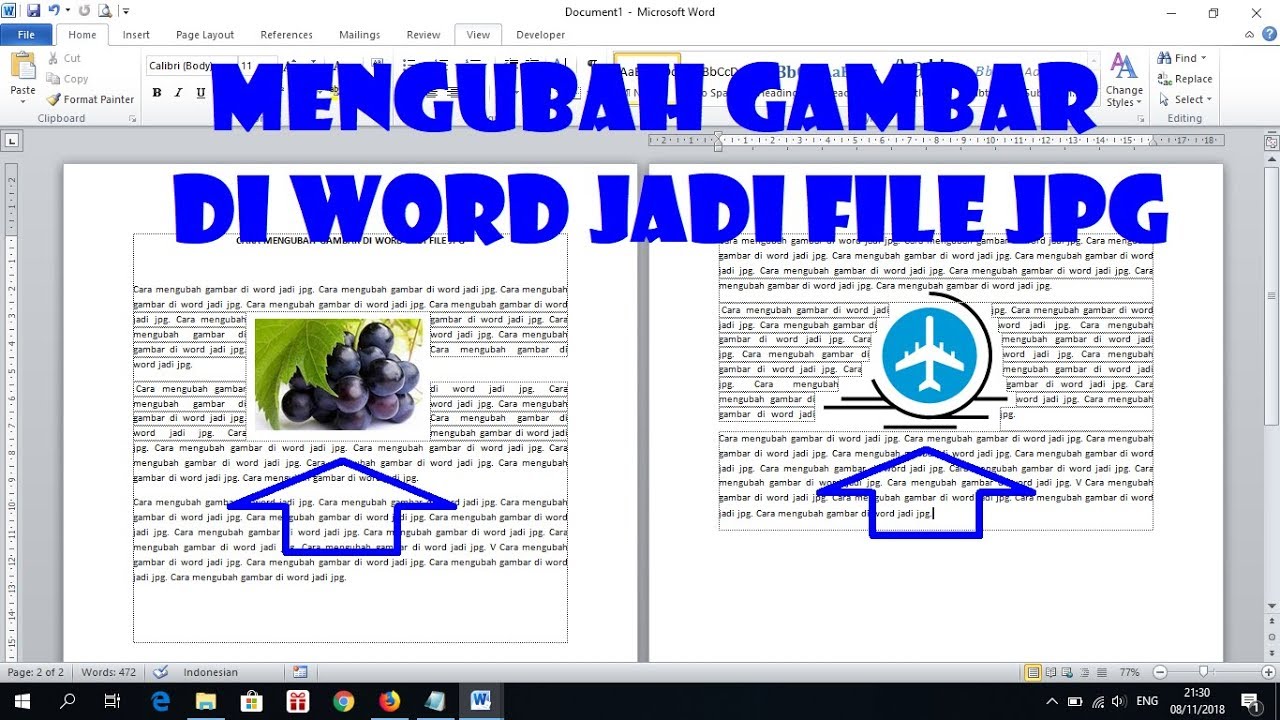
Metode 3: Copy-Paste ke Microsoft Paint
Paint adalah aplikasi sederhana yang sudah ada di setiap komputer Windows. Salin konten dari Word, buka Paint, lalu tempelkan dengan menekan Ctrl + V.
Setelah itu, atur posisi gambar sesuai keinginan, lalu klik File > Save As dan pilih JPEG Picture. Metode ini cocok untuk dokumen satu halaman seperti sertifikat atau brosur sederhana.
Metode 4: Gunakan PowerPoint untuk Grafik Kompleks
Jika dokumen Anda berisi diagram, SmartArt, atau grafik, PowerPoint bisa menjadi solusi yang lebih baik. Salin konten dari Word, lalu tempelkan ke slide PowerPoint.
Sesuaikan tata letak jika perlu, lalu klik kanan pada slide dan pilih Save as Picture. Hasilnya biasanya lebih bersih dan tajam dibandingkan metode screenshot.
Metode 5: Konversi Online Tanpa Install Aplikasi
Bagi Anda yang ingin cara paling praktis, banyak situs web yang menawarkan konversi Word ke JPG secara gratis. Cukup unggah file Word Anda, dan sistem akan otomatis mengubahnya menjadi gambar.
Namun, perhatikan batasan ukuran file dan privasi data. Jika dokumen Anda bersifat rahasia, sebaiknya gunakan metode offline seperti Paint atau Snipping Tool.
Perbandingan Metode Konversi
| Metode | Kualitas | Kecepatan | Kebutuhan Software |
|---|---|---|---|
| Snipping Tool | Sedang | Sangat Cepat | Tidak Ada |
| PDF ke JPG | Tinggi | Sedang | Konverter PDF |
| Microsoft Paint | Sedang | Cepat | Paint (Bawaan Windows) |
| PowerPoint | Tinggi | Sedang | PowerPoint |
| Konverter Online | Bervariasi | Cepat | Browser Internet |
Kesimpulan
Mengubah file Word ke JPG sebenarnya tidak sulit jika Anda tahu metode yang tepat. Pilihlah cara yang sesuai dengan kebutuhan Anda, apakah itu kecepatan, kualitas, atau kemudahan akses.
Untuk hasil terbaik, selalu gunakan metode PDF ke JPG jika dokumen Anda penting. Dengan mengikuti panduan ini, Anda bisa membagikan dokumen sebagai gambar kapan saja tanpa repot.
Leave a Reply