

Disiarkan oleh – Artikel seputar bagaimana caranya mengubah word ke jpg bisa anda temukan disini. Mengubah dokumen Word menjadi gambar JPG sering dibutuhkan untuk keperluan presentasi, unggahan media sosial, atau pengarsipan. Banyak orang bertanya bagaimana caranya mengubah word ke jpg tanpa mengurangi kualitas. Artikel ini akan memandu Anda melalui langkah-langkah praktis yang bisa dilakukan di komputer maupun ponsel.
1. Menggunakan Fitur Save As di Microsoft Word
Metode pertama adalah memanfaatkan menu Save As untuk menyimpan halaman Word sebagai file gambar. Caranya sangat sederhana dan tidak memerlukan aplikasi tambahan.
Buka dokumen yang ingin dikonversi, lalu klik File > Save As. Pilih format file JPG atau JPEG dari daftar opsi yang tersedia.
Setelah memilih lokasi penyimpanan, Word akan mengonversi halaman aktif menjadi gambar. Langkah-Langkah ini cocok untuk dokumen dengan tata letak sederhana.
2. Mengekspor ke PDF lalu Mengonversi ke JPG
Jika dokumen Word Anda kompleks, cara alternatif adalah dengan mengekspornya ke PDF terlebih dahulu. Kemudian gunakan alat konversi PDF ke JPG.
Di Word, klik File > Export > Create PDF/XPS. Simpan file PDF, lalu buka situs konversi online atau software khusus untuk mengubah PDF menjadi gambar.
Bagai Mana jika ingin hasil yang lebih presisi? Pastikan resolusi gambar diatur ke maksimal agar teks tetap terbaca. Ini sangat membantu untuk dokumen dengan banyak tabel atau grafik.
3. Menggunakan Aplikasi Pihak Ketiga
Ada banyak aplikasi desktop dan mobile yang dirancang khusus untuk mengonversi file Word ke JPG. Caranya biasanya hanya dengan drag-and-drop file.
Beberapa aplikasi populer antara lain Zamzar, Online-Convert, atau Convertio. Anda bisa mengaksesnya secara gratis dengan batasan ukuran file tertentu.
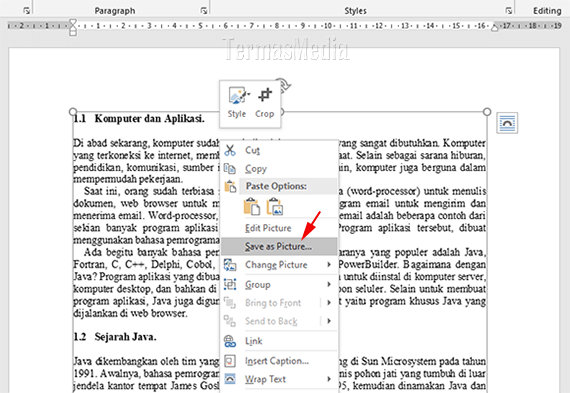
Untuk pengguna ponsel, aplikasi seperti Office Suite atau WPS Office juga menyediakan fitur ekspor ke gambar. Cara Mengatasi masalah ukuran file besar bisa dengan memilih halaman tertentu saja.
4. Fitur Screenshot pada Halaman Word
Jika Anda hanya membutuhkan satu halaman atau bagian tertentu, metode screenshot bisa menjadi solusi cepat. Caranya buka dokumen di layar penuh, lalu tekan tombol Print Screen.
Tempelkan hasil tangkapan layar ke Paint atau editor gambar lainnya, lalu simpan sebagai JPG. Pastikan zoom dokumen diatur ke 100% agar hasil tidak pecah.
Bagaimana Caranya agar tidak terpotong? Gulir halaman ke posisi yang diinginkan dan gunakan alat snipping tool untuk memotong area yang tidak perlu.
5. Menggunakan Layanan Konversi Online
Layanan konversi online memungkinkan Anda mengunggah file Word dan langsung mengunduh hasil JPG. Caranya buka situs seperti smallpdf.com atau ilovepdf.com.
Pilih opsi Word to JPG, unggah file, lalu klik konversi. Setelah proses selesai, unduh gambar yang dihasilkan. Beberapa situs mendukung konversi batch sekaligus.
Pastikan koneksi internet stabil untuk menghindari kegagalan. Ini adalah cara paling praktis jika Anda tidak ingin menginstal perangkat lunak tambahan.
Kesimpulan
Mengubah dokumen Word ke JPG tidaklah sulit dengan berbagai metode yang tersedia. Pilihlah sesuai kebutuhan, apakah melalui Save As, ekspor PDF, aplikasi pihak ketiga, screenshot, atau layanan online.
Dengan memahami bagaimana caranya mengubah word ke jpg, Anda dapat menyimpan dan berbagi dokumen dalam format gambar dengan mudah. Semoga panduan ini membantu pekerjaan Anda sehari-hari.
Leave a Reply