

Disiarkan oleh – Artikel seputar cara mengubah yang diformat untuk kolom di word bisa anda temukan disini. Bekerja dengan dokumen berkolom di microsoft word seringkali membutuhkan penyesuaian format agar lebih rapi dan profesional. Banyak pengguna yang merasa kesulitan saat harus mengubah format kolom yang sudah dibuat, terutama ketika berurusan dengan dokumen panjang seperti skripsi atau laporan. Artikel ini akan membahas cara mengubah yang diformat untuk kolom di word secara lengkap, mulai dari pengaturan dasar hingga trik lanjutan.
Dengan memahami langkah-langkah yang tepat, kamu bisa mengatur tata letak kolom sesuai kebutuhan tanpa merusak struktur dokumen. Simak panduan berikut yang disusun khusus untuk membantu kamu menguasai fitur kolom di Word dengan percaya diri.
Mengenal Fitur Kolom di Microsoft Word
Fitur kolom di Word memungkinkan kamu membagi halaman menjadi beberapa bagian vertikal, seperti yang sering ditemui di koran atau majalah. Penggunaan kolom sangat berguna untuk membuat dokumen terlihat lebih dinamis dan mudah dibaca, terutama untuk buletin atau brosur.
Sebelum mengubah format, penting untuk memahami bahwa setiap kolom memiliki lebar dan spasi yang bisa disesuaikan. Dengan menguasai fitur ini, kamu dapat membuat dokumen yang tidak hanya informatif tetapi juga menarik secara visual.
Cara Membuat Kolom Di Word
Untuk memulai, buka dokumen Word yang ingin kamu edit dan pilih bagian teks yang akan diubah menjadi kolom. Kemudian, klik tab Layout di menu ribbon dan cari opsi Columns yang berada di grup Page Setup.
Setelah itu, pilih jumlah kolom yang diinginkan, misalnya dua atau tiga kolom. Word akan secara otomatis membagi teks yang sudah kamu blok ke dalam jumlah kolom tersebut.
Langkah-Langkah Mengubah Format Kolom yang Sudah Ada
Jika kamu sudah memiliki dokumen berkolom dan ingin mengubah formatnya, caranya tidak jauh berbeda. Pertama, blok seluruh teks yang berada dalam kolom yang ingin diubah, lalu kembali ke menu Layout dan pilih Columns.
Kamu bisa memilih opsi More Columns untuk membuka dialog box yang lebih lengkap. Di sana, kamu dapat mengatur jumlah kolom, lebar masing-masing kolom, serta jarak antar kolom secara presisi.
Menyesuaikan Lebar dan Jarak Kolom
Pada dialog box Columns, kamu bisa mengatur lebar kolom secara manual dengan menghilangkan centang pada Equal column width. Ini memungkinkan kamu membuat kolom dengan lebar yang berbeda sesuai kebutuhan konten.
Selain itu, atur juga jarak antar kolom pada kolom Spacing untuk memberikan ruang yang cukup antara teks di kolom yang berbeda. Pastikan jarak tidak terlalu sempit agar teks tidak terlihat berdempetan.
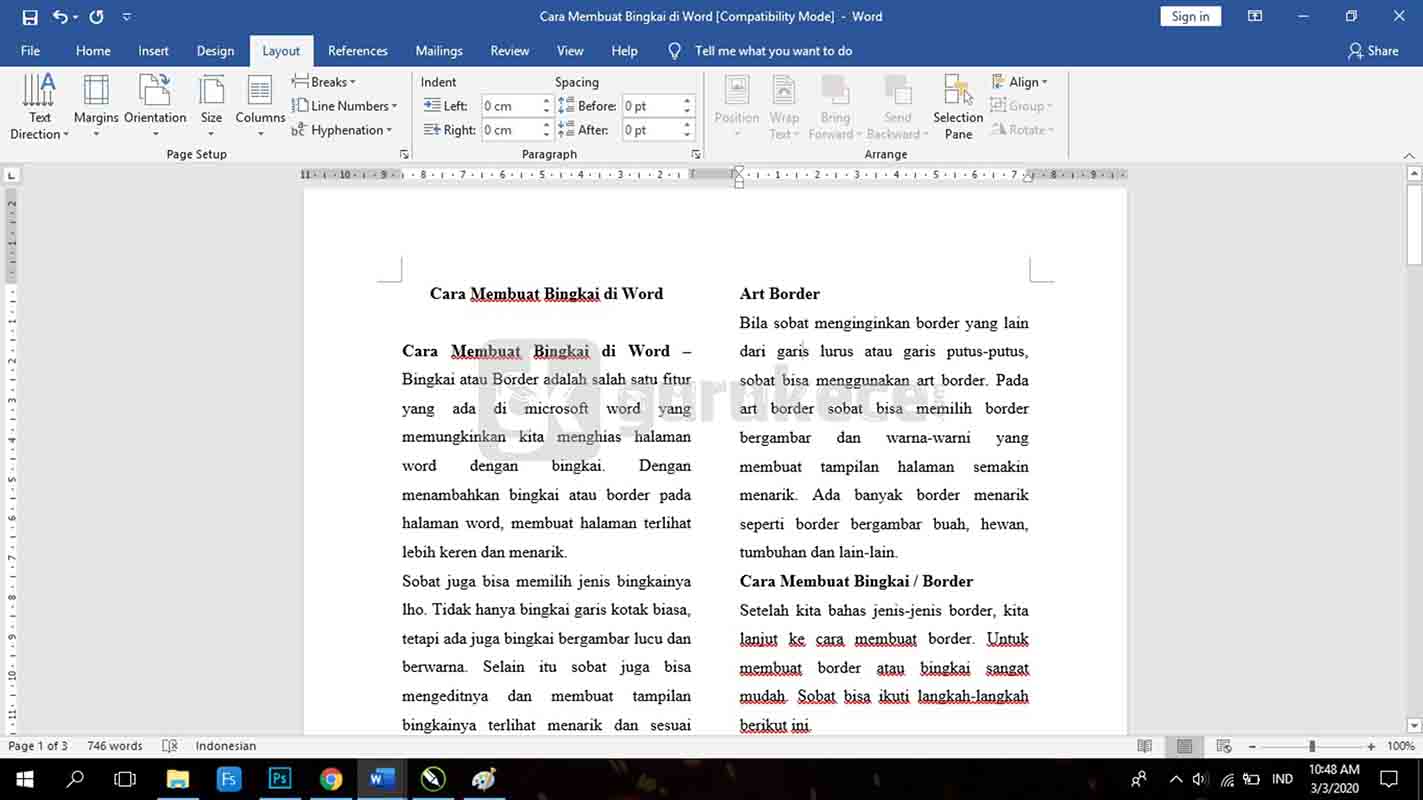
Menggabungkan Kolom dan Mengatur Halaman Berbeda
Kadang, kamu perlu menggabungkan dua kolom menjadi satu untuk menampilkan judul atau gambar di tengah dokumen. Caranya adalah dengan memblok teks yang ingin digabungkan, lalu pilih Columns dan klik One.
Untuk dokumen yang membutuhkan pengaturan halaman berbeda, seperti bagian pendahuluan satu kolom dan bagian isi dua kolom, kamu bisa menggunakan section breaks. Dengan cara ini, kamu dapat mengatur format kolom secara terpisah untuk setiap bagian dokumen.
Kemampuan untuk membuat halaman berbeda di Word sangat berguna untuk laporan yang memiliki struktur kompleks. Pastikan kamu memahami cara memotong halaman menjadi beberapa section agar pengaturan kolom tidak mengganggu bagian lain.
Tips Merapikan Spasi di Dalam Kolom
Setelah mengubah format kolom, seringkali spasi antar kata atau baris menjadi tidak rapi. Gunakan fitur Line and Paragraph Spacing di tab Home untuk menyesuaikan jarak antar baris teks dalam kolom.
Kamu juga bisa mengatur spasi antar paragraf agar teks di dalam kolom lebih mudah dibaca. Dengan merapikan spasi di Word, dokumenmu akan terlihat lebih profesional dan nyaman dipandang.
Menggunakan Shortcut untuk Pengaturan Cepat
Untuk mempercepat proses, kamu bisa menggunakan shortcut keyboard seperti Ctrl+1 untuk spasi tunggal atau Ctrl+2 untuk spasi ganda. Ini sangat membantu saat kamu harus mengatur banyak kolom dalam waktu singkat.
Selain itu, fitur Format Painter dapat digunakan untuk menyalin format kolom dari satu bagian ke bagian lain. Dengan begitu, kamu tidak perlu mengatur ulang format secara manual untuk setiap kolom.
Kesimpulan
Mengubah format kolom di Microsoft Word sebenarnya tidak sulit jika kamu memahami langkah-langkah dasarnya. Dengan mengikuti panduan di atas, kamu dapat membuat dokumen berkolom yang rapi, menarik, dan sesuai dengan kebutuhan.
Jangan lupa untuk selalu memeriksa hasil akhir dokumenmu, termasuk spasi dan jarak antar kolom, agar tampilannya sempurna. Semoga artikel ini bermanfaat dan membantu kamu dalam menyelesaikan pekerjaan dengan lebih efisien.
Leave a Reply