

Disiarkan oleh – Artikel seputar bagaimana cara mengubah ukuran kertas F4 di Word 10 bisa anda temukan disini. Ukuran kertas F4 sering digunakan untuk dokumen administrasi di Indonesia. Banyak pengguna Microsoft Word 10 yang belum tahu bagaimana cara mengubah ukuran kertas F4 di Word 10 secara tepat. Artikel ini akan memandu Anda langkah demi langkah dengan cara yang mudah dan praktis.
Mengenal Ukuran Kertas F4
Ukuran kertas F4 sedikit lebih besar dari kertas A4 dan folio biasa. Dalam satuan centimeter, ukuran kertas F4 di word dalam cm adalah 21,0 cm x 33,0 cm. Jika menggunakan inci, ukurannya sekitar 8,27 x 12,99 inci.
Perbedaan ini penting karena tidak semua template Word menyediakan ukuran F4 secara default. Anda perlu menambahkan ukuran kertas f4 di word secara manual agar hasil cetak sesuai.
Langkah-Langkah Mengubah Ukuran Kertas ke F4
1. Buka Dokumen dan Masuk ke Menu Layout
Pertama, buka dokumen Word Anda dan klik tab Layout di bagian atas jendela. Di grup Page Setup, pilih ikon kecil di pojok kanan bawah untuk membuka dialog Page Setup.
Anda juga bisa mengaksesnya dengan cepat melalui menu Size yang langsung menampilkan daftar ukuran kertas standar. Namun, ukuran kertas F4 word tidak langsung muncul di sini.
2. Pilih Custom Size untuk Membuat Ukuran Baru
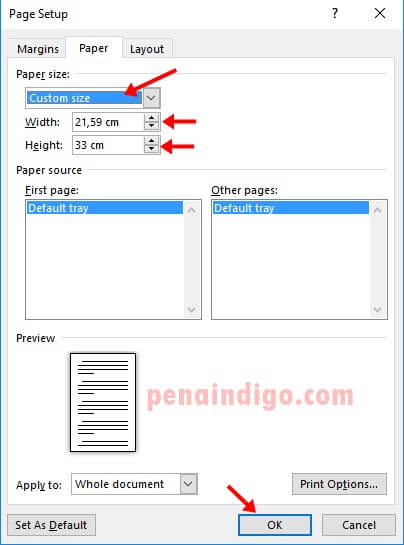
Dalam dialog Page Setup, klik tab Paper. Pada bagian Paper size, pilih Custom Size di bagian paling bawah daftar. Setelah itu, masukkan lebar dan tinggi sesuai ukuran kertas F4 di word.
Masukkan 21 cm untuk Width dan 33 cm untuk Height. Pastikan satuan yang digunakan adalah centimeters, bukan inches. Cara mengubah ukuran kertas di word ini berlaku untuk semua versi Word modern.
3. Terapkan ke Seluruh Dokumen atau Bagian Tertentu
Setelah memasukkan ukuran, perhatikan bagian Apply to. Pilih Whole document jika ingin semua halaman menggunakan ukuran F4. Anda juga bisa memilih This point forward jika ingin hanya dari halaman tertentu saja.
Tekan OK untuk menyimpan perubahan. Sekarang dokumen Anda sudah siap dengan ukuran F4 word yang benar.
Tips agar Ukuran F4 Muncul di Daftar Default
Agar tidak perlu mengatur ulang setiap kali, Anda bisa menyimpan ukuran kertas F4 sebagai preset. Caranya, setelah membuat custom size, klik tombol Set As Default di dialog Page Setup.
Word akan menanyakan apakah Anda yakin. Pilih Yes, maka setiap dokumen baru akan menggunakan ukuran F4. Ini sangat membantu jika Anda sering menggunakan ukuran f4 di word untuk pekerjaan sehari-hari.
Mengatasi Masalah Pencetakan dengan Ukuran F4
Kadang printer tidak mendukung ukuran kertas F4 secara langsung. Pastikan driver printer Anda sudah mendukung ukuran custom atau pilih ukuran folio (8,5 x 13 inci) sebagai alternatif.
Jika printer tetap tidak mau mencetak, atur juga ukuran kertas di menu printer properties. Sesuaikan dengan ukuran kertas f4 di excel atau aplikasi lain agar konsisten.
Perbedaan Ukuran F4 dengan Ukuran Kertas Lain
Banyak yang bingung antara F4, folio, dan A4. Ukuran F4 lebih panjang dari A4 (21,0 x 29,7 cm) tetapi lebih pendek dari legal (21,6 x 35,6 cm).
Mengetahui berapa ukuran kertas f4 di word membantu Anda memilih format yang tepat untuk surat resmi, laporan, atau dokumen kantor. Kesalahan ukuran bisa menyebabkan hasil cetak terpotong atau tidak rapi.
Kesimpulan
Mengubah ukuran kertas menjadi F4 di Word 10 sangat mudah setelah Anda memahami langkah-langkahnya. Cukup akses menu Page Setup, buat custom size, dan terapkan ke dokumen.
Dengan panduan ini, Anda tidak perlu lagi kebingungan saat harus mencetak dokumen dengan ukuran F4. Simpan preset untuk penggunaan selanjutnya dan pastikan printer Anda kompatibel.
Leave a Reply