

Disiarkan oleh – Artikel seputar cara mensave format word agar tidak berubah ke komputer lain bisa anda temukan disini. Pernahkah Anda mengalami frustrasi saat membuka dokumen Word di komputer teman atau saat mencetak di tempat fotokopi, lalu tiba-tiba layout dan font-nya berantakan? Masalah ini sangat umum terjadi, terutama bagi mahasiswa yang sedang menyusun skripsi atau pekerja yang harus mengirim dokumen penting. Untungnya, ada beberapa cara efektif untuk memastikan format dokumen Anda tetap rapi di perangkat mana pun.
Mengapa Format Word Sering Berubah?
Perubahan format biasanya terjadi karena perbedaan versi Microsoft Word atau karena font yang digunakan tidak terpasang di komputer lain. Sistem operasi yang berbeda juga bisa memengaruhi cara Word merender dokumen, sehingga spasi dan tata letak menjadi tidak sesuai.
Selain itu, pengaturan default seperti margin dan ukuran kertas bisa berbeda antar perangkat. Itulah mengapa penting untuk mengetahui cara mengunci format dokumen agar tetap konsisten saat dibuka di mana saja.
Metode 1: Simpan sebagai File pdf
Cara paling sederhana dan paling aman adalah dengan mengekspor dokumen Word Anda ke format PDF. File PDF akan selalu tampil sama di semua perangkat, baik di laptop, tablet, maupun ponsel, tanpa perlu menginstal font tambahan.
Untuk melakukannya, cukup buka dokumen di Microsoft Word, lalu klik menu File dan pilih Save As. Setelah itu, pilih jenis file PDF dari daftar format yang tersedia, lalu klik Save. Anda bahkan tidak perlu koneksi internet untuk melakukan ini karena semua proses berjalan secara offline.
Kekurangan dari metode ini adalah Anda tidak bisa langsung mengedit isi dokumen jika ada revisi. Anda harus kembali ke file asli, melakukan perubahan, lalu mengekspor ulang ke PDF, sehingga Anda perlu bekerja dua kali.
Metode 2: Gunakan Format RTF
Jika Anda tetap ingin membagikan file yang bisa diedit, solusi terbaik adalah menyimpan dokumen dalam format RTF (Rich Text Format). Format ini didukung oleh hampir semua pengolah kata, termasuk versi Word yang berbeda-beda, sehingga layout dan font tidak akan berubah.
Caranya sangat mudah: buka dokumen Word Anda, klik File, lalu pilih Save As. Pada bagian Save as type, pilih Rich Text Format (*.rtf), kemudian klik Save. Setelah itu, Anda bisa membuka file tersebut di komputer lain dengan Microsoft Word versi apa pun tanpa khawatir formatnya berantakan.
Metode ini sangat berguna jika Anda ingin mengirim file untuk direvisi oleh teman atau dosen. Mereka tetap bisa mengedit teks, tetapi format dasar seperti spasi dan ukuran font akan tetap terjaga.
Metode 3: Menggunakan Google Docs sebagai Alternatif
Selain dua metode di atas, Anda juga bisa memanfaatkan layanan daring seperti Google Docs untuk mengunci format dokumen. Dengan mengunggah file Word ke Google Drive, Anda bisa membukanya di perangkat mana pun yang terhubung internet, dan formatnya akan tetap konsisten.
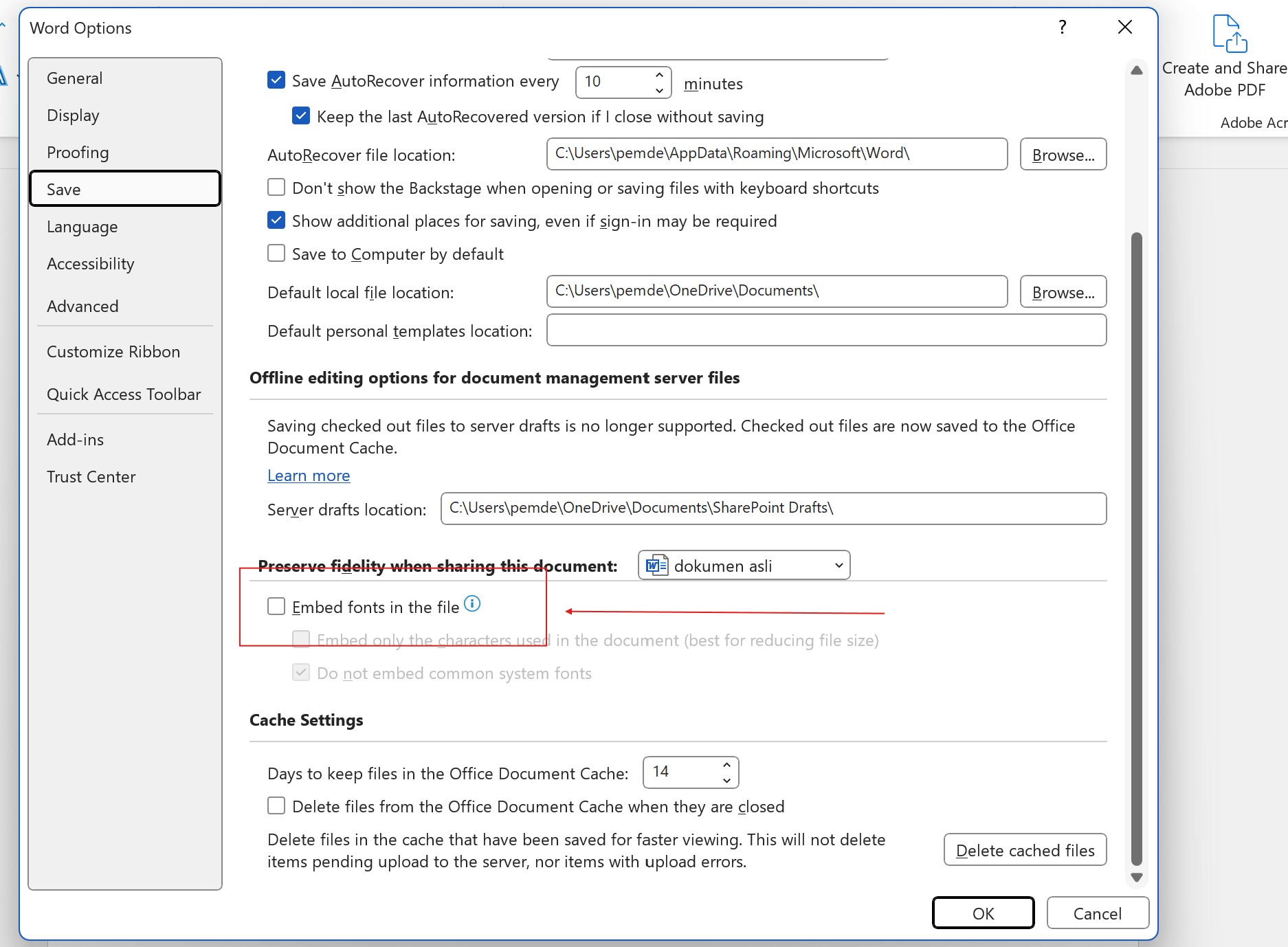
Namun, perlu diingat bahwa Google Docs terkadang mengubah sedikit tata letak jika dokumen asli menggunakan fitur yang sangat kompleks. Oleh karena itu, metode ini paling cocok untuk dokumen sederhana seperti surat atau makalah dengan sedikit gambar dan tabel.
Jika Anda sering mengalami masalah seperti cara membuka file Word yang terkunci atau kenapa Word tidak bisa mengetik, menggunakan Google Docs juga bisa menjadi solusi darurat. Anda cukup membuka file di browser, lalu menyalin kontennya ke dokumen baru.
Metode 4: Menggunakan Fitur Protect Document
Untuk mencegah orang lain mengubah format secara tidak sengaja, Anda bisa menggunakan fitur Protect Document di Microsoft Word. Fitur ini memungkinkan Anda mengunci bagian tertentu dari dokumen, seperti header, footer, atau seluruh isi, sehingga hanya bisa dibaca.
Cara mengaktifkannya adalah dengan masuk ke menu Review, lalu klik Protect Document. Anda bisa memilih untuk membatasi pengeditan, dan bahkan menambahkan kata sandi jika diperlukan. Ini sangat berguna jika Anda ingin mengirim file untuk ditinjau tanpa khawatir ada yang mengubah spasi atau font.
Dengan begitu, penerima hanya bisa membaca dan mungkin memberi komentar, tetapi tidak bisa mengubah format yang sudah Anda atur. Ini juga membantu menghindari masalah seperti cara spasi di Word tidak jauh atau cara menggabungkan file Word menjadi satu yang sering terjadi saat banyak orang mengedit dokumen yang sama.
Tips Tambahan untuk Menjaga Konsistensi
Agar hasil maksimal, selalu gunakan font standar seperti Arial, Calibri, atau Times New Roman yang pasti terpasang di hampir semua komputer. Hindari font unik yang jarang dimiliki orang lain, karena jika tidak ada, Word akan mengganti dengan font lain dan merusak tata letak.
Selain itu, periksa pengaturan halaman seperti ukuran kertas dan margin sebelum menyimpan. Pastikan Anda memilih ukuran yang umum digunakan, seperti A4 atau Letter, agar hasil cetak atau tampilan di layar tidak melenceng.
Jika Anda sering berbagi dokumen, pertimbangkan untuk menggunakan tabel dan kolom dengan bijak. Terkadang, cara menggabungkan file Word atau cara menyisipkan di Word bisa membuat format menjadi lebih kompleks, sehingga lebih mudah berubah saat dibuka di perangkat lain.
Kesimpulan
Dengan mengikuti cara mensave format word agar tidak berubah ke komputer lain di atas, Anda bisa mengirim dokumen dengan tenang tanpa khawatir berantakan. Metode PDF adalah yang paling aman untuk tampilan final, sedangkan RTF cocok jika Anda masih ingin mengedit bersama.
Jangan lupa untuk selalu memeriksa hasil akhir dengan membuka file di perangkat lain sebelum mengirimkannya ke pihak yang penting. Dengan begitu, Anda bisa memastikan bahwa pekerjaan Anda terlihat profesional dan rapi di mana pun dibuka.
Leave a Reply