

Disiarkan oleh – Artikel seputar cara menubah image ke word bisa anda temukan disini. Mengubah gambar menjadi dokumen Word sering kali dibutuhkan saat kamu ingin mengedit teks dari foto, scan dokumen, atau tangkapan layar. Artikel ini akan membahas cara mengubah image ke word menggunakan berbagai metode, mulai dari aplikasi online hingga perangkat lunak offline. Semua langkah dirancang agar mudah diikuti, bahkan untuk pemula sekalipun.
Mengapa Perlu Mengubah Image ke Word?
File gambar memang praktis untuk dibagikan, tetapi sulit diedit jika kamu perlu mengubah kata atau kalimat di dalamnya. Dengan mengonversi gambar ke Word, teks di dalamnya menjadi bisa disalin, dicari, dan dimodifikasi sesuai kebutuhan.
Selain itu, dokumen Word lebih mudah diatur formatnya, ditambahkan catatan, atau digabungkan dengan laporan lain. Proses ini sangat membantu untuk pekerjaan kantor, tugas sekolah, hingga arsip digital.
Keuntungan Menggunakan Format Word
- Teks dapat diedit tanpa harus mengetik ulang dari awal.
- Mudah dicari dengan fitur Ctrl+F untuk menemukan kata tertentu.
- Kompatibel dengan berbagai perangkat dan aplikasi pengolah kata.
Cara Mengubah Image ke Word dengan google docs
Google Docs menyediakan fitur OCR (Optical Character Recognition) yang mampu membaca teks dari gambar secara gratis. Kamu hanya perlu mengunggah gambar ke Google Drive, lalu membukanya dengan Google Docs.
Langkah pertama, buka drive.google.com dan klik tombol New lalu pilih File upload untuk mengunggah gambar. Setelah terunggah, klik kanan pada file tersebut, pilih Open with, dan pilih Google Docs.
Langkah Detail di Google Docs
- Unggah gambar ke Google Drive.
- Klik kanan file gambar dan pilih Open with.
- Pilih Google Docs; teks dari gambar akan muncul di bawah gambar.
- Salin teks tersebut dan tempel ke dokumen Word baru.
Metode ini sangat akurat untuk gambar dengan teks yang jelas dan rapi. Namun, hasil OCR bisa kurang optimal jika gambar buram atau memiliki banyak noise.
Cara Mengubah Image ke Word dengan Microsoft Word
Microsoft Word versi terbaru juga memiliki fitur OCR bawaan yang bisa digunakan tanpa aplikasi tambahan. Kamu bisa menyisipkan gambar langsung ke dokumen, lalu menggunakan fitur Save as untuk mengubahnya menjadi teks yang bisa diedit.
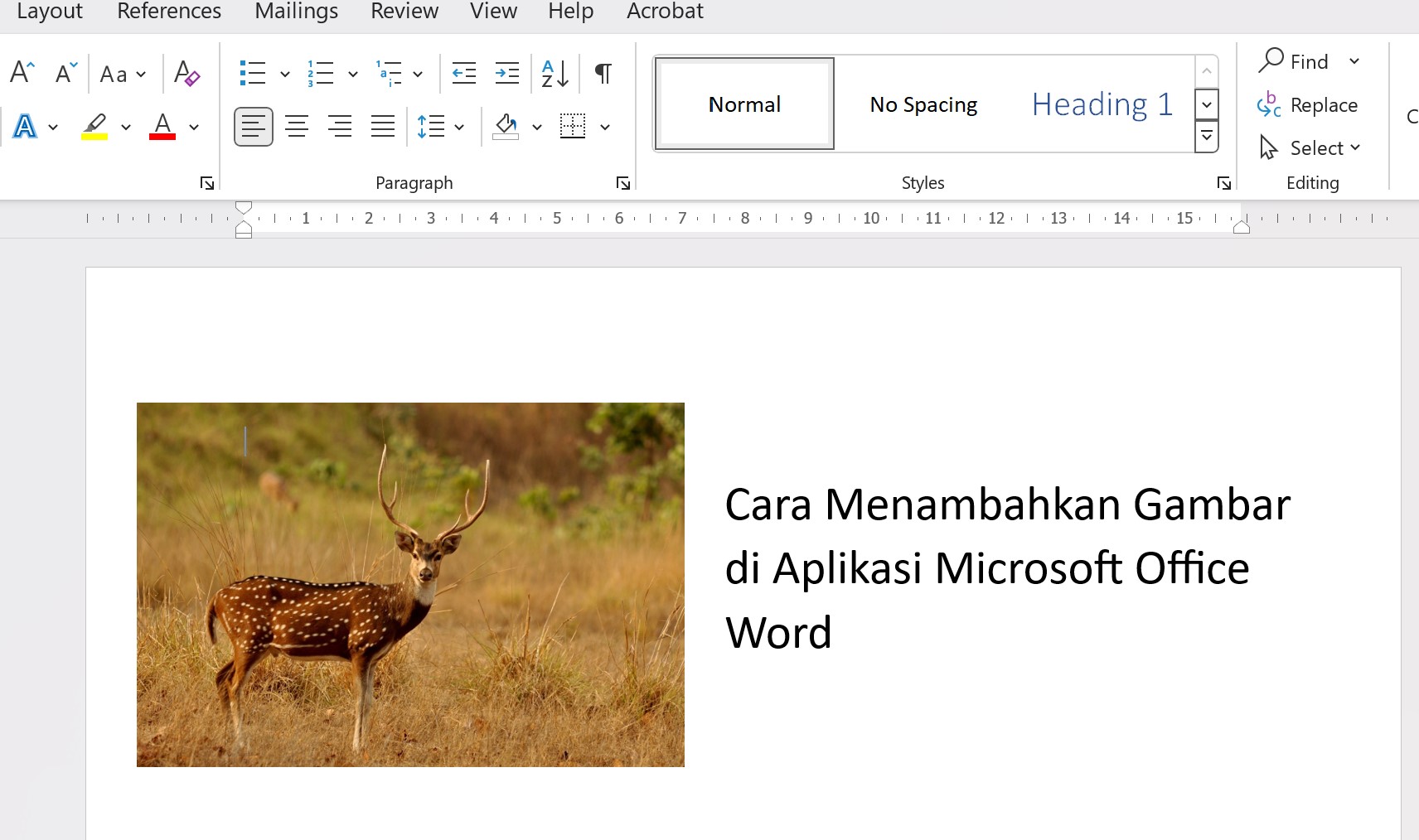
Caranya, buka Microsoft Word, klik menu Insert lalu pilih Pictures untuk memasukkan gambar. Setelah gambar muncul, klik kanan pada gambar dan pilih Copy Text from Picture (jika tersedia).
Jika fitur tersebut tidak muncul, kamu bisa menggunakan aplikasi Microsoft Lens di ponsel untuk memindai dokumen lalu mengirimkannya ke Word. Microsoft Lens tersedia untuk Android dan iOS, dan hasilnya cukup akurat.
Cara Mengubah Image ke Word dengan Situs Online Gratis
Banyak situs web yang menyediakan layanan konversi gambar ke Word secara gratis tanpa perlu instalasi. Beberapa yang populer antara lain OnlineOCR.net, iLoveOCR.com, dan Convertio.co.
Cara penggunaannya hampir sama: unggah gambar, pilih format output sebagai DOC atau DOCX, lalu klik Convert. Setelah proses selesai, kamu bisa mengunduh file Word yang sudah jadi.
Namun, perlu diingat bahwa situs online gratis biasanya memiliki batas ukuran file dan jumlah halaman. Untuk dokumen yang sangat sensitif, sebaiknya gunakan metode offline agar privasi tetap terjaga.
Cara Mengubah Image ke Word dengan Aplikasi Desktop
Jika kamu sering bekerja dengan banyak dokumen scan, aplikasi desktop seperti Adobe Acrobat atau ABBYY FineReader bisa menjadi pilihan yang lebih andal. Aplikasi ini menawarkan akurasi tinggi dan fitur pengeditan lanjutan.
Adobe Acrobat Pro bisa mengubah gambar menjadi PDF lalu mengekspornya ke Word. Sementara ABBYY FineReader mendukung banyak bahasa dan mempertahankan format asli dengan baik.
Untuk pengguna yang menginginkan solusi gratis, kamu bisa mencoba aplikasi open-source seperti Tesseract OCR dengan antarmuka tambahan. Meskipun membutuhkan sedikit pengaturan, hasilnya cukup memuaskan untuk kebutuhan dasar.
Tips Mengoptimalkan Hasil Konversi
Agar hasil konversi lebih akurat, pastikan gambar memiliki resolusi yang cukup tinggi dan teks terlihat jelas. Hindari gambar yang miring atau terpotong, karena OCR akan kesulitan membaca karakter yang tidak sempurna.
Jika gambar berasal dari scan, gunakan pengaturan 300 DPI agar detail teks lebih tajam. Setelah konversi, selalu periksa kembali hasilnya dan perbaiki kesalahan ketik yang mungkin terjadi.
Kamu juga bisa memanfaatkan fitur pemotongan gambar untuk hanya menyisakan area teks yang relevan. Hal ini akan meningkatkan akurasi dan mempercepat proses konversi.
Kesimpulan
Mengubah image ke word kini bisa dilakukan dengan berbagai cara, baik melalui Google Docs, Microsoft Word, situs online, maupun aplikasi desktop. Pilih metode yang paling sesuai dengan kebutuhan dan perangkat yang kamu miliki.
Dengan mengikuti panduan di atas, kamu tidak perlu lagi mengetik ulang dokumen secara manual. Selamat mencoba dan semoga artikel ini bermanfaat untuk mempermudah pekerjaanmu sehari-hari.
Leave a Reply