

Disiarkan oleh – Artikel seputar mengubah font caption ms word bisa anda temukan disini. Mengubah font caption di Word sering kali menjadi kebutuhan penting saat menyusun dokumen akademik, laporan, atau karya ilmiah. Caption yang rapi dan sesuai standar akan membuat dokumen terlihat profesional dan mudah dibaca.
Namun, banyak pengguna yang belum mengetahui cara mengubah font caption di Word secara cepat dan efektif. Padahal, pengaturan ini bisa dilakukan dalam beberapa langkah sederhana tanpa perlu keahlian khusus.
Mengenal Fungsi Caption di microsoft word
Caption adalah keterangan singkat yang biasanya ditempatkan di bawah gambar, tabel, atau grafik untuk menjelaskan isinya. Word menyediakan fitur bawaan untuk menyisipkan caption secara otomatis melalui menu References.
Dengan menggunakan fitur ini, Anda bisa mengatur nomor urut dan label secara konsisten di seluruh dokumen. Selain itu, Anda juga dapat mengubah font caption di Word agar sesuai dengan gaya penulisan yang diinginkan.
Langkah Dasar Menyisipkan Caption
Pertama, klik kanan pada gambar atau tabel yang ingin diberi caption, lalu pilih opsi Insert Caption. Setelah itu, Anda bisa mengetik teks keterangan pada kolom yang tersedia.
Setelah caption berhasil disisipkan, Anda bisa langsung mengubah font caption di Word melalui menu Home. Namun, jika ingin mengubah semua caption sekaligus, Anda perlu memanfaatkan fitur Styles yang lebih efisien.
Cara Mengubah Font Caption di Word Menggunakan Styles
Metode paling efektif untuk mengubah font caption di Word adalah dengan memodifikasi style Caption yang sudah tersedia. Style ini akan memengaruhi semua caption yang memakai format tersebut secara otomatis.
Berikut langkah-langkah yang bisa Anda ikuti untuk mengubah font caption di Word melalui menu Styles:
- Buka dokumen Word yang berisi caption yang ingin diubah.
- Klik tab Home, lalu cari panel Styles di bagian kanan atas.
- Klik kanan pada gaya Caption, kemudian pilih Modify.
- Pada jendela Modify Style, atur jenis font, ukuran, warna, dan efek lainnya sesuai keinginan.
- Klik OK untuk menyimpan perubahan, dan semua caption akan otomatis mengikuti format baru.
Dengan cara ini, Anda tidak perlu mengubah satu per satu caption yang jumlahnya banyak. Ini sangat membantu ketika Anda bekerja dengan dokumen yang memiliki puluhan gambar atau tabel.
Mengubah Font Caption di Word untuk Gaya Tertentu
Selain menggunakan style bawaan, Anda juga bisa mengubah font caption di Word secara manual untuk kasus tertentu. Misalnya, jika hanya ingin mengubah satu caption saja, Anda bisa langsung memilih teks caption dan mengganti font di menu Home.
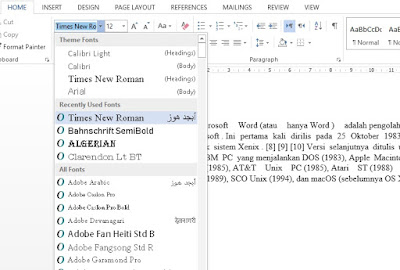
Namun, perlu diingat bahwa cara manual ini tidak akan memengaruhi caption lainnya. Jika Anda ingin konsistensi di seluruh dokumen, sebaiknya gunakan metode style yang sudah dijelaskan sebelumnya.
Tips Memilih Font Aesthetic di Word untuk Caption
Memilih font aesthetic di Word untuk caption bisa membuat dokumen terlihat lebih menarik dan tidak monoton. Anda bisa mencoba berbagai jenis font seperti Calibri, Cambria, atau bahkan font dekoratif yang tersedia di Word.
Namun, pastikan font yang dipilih tetap mudah dibaca dan tidak mengganggu keterbacaan dokumen. Untuk dokumen formal, sebaiknya gunakan font standar seperti Times New Roman atau Arial dengan ukuran font Word yang sesuai, misalnya 10 atau 11 pt.
Mengatasi Masalah Umum Saat Mengubah Font Caption
Terkadang, perubahan font caption di Word tidak langsung terlihat karena ada pengaturan lain yang menghalanginya. Salah satu masalah yang sering terjadi adalah munculnya garis merah di bawah caption yang sebenarnya sudah benar.
Garis merah ini muncul karena fitur pemeriksaan ejaan yang mendeteksi kata yang tidak sesuai dengan kamus bahasa yang dipilih. Anda bisa menghilangkannya dengan mengubah bahasa proofing atau menonaktifkan pemeriksaan ejaan otomatis.
Untuk mengubah bahasa proofing, tekan Ctrl+A untuk memilih seluruh teks, lalu buka tab Review dan pilih Language. Setelah itu, klik Set Proofing Language dan pilih Indonesian (Indonesia) agar garis merah tidak muncul pada teks berbahasa Indonesia.
Mengatur Letak Model Font di Word
Selain mengubah jenis font, Anda juga perlu memperhatikan letak model font di Word agar caption terlihat rapi. Anda bisa menggunakan tombol Bold, Italic, atau Underline untuk memberi penekanan pada bagian tertentu dari caption.
Namun, jangan berlebihan dalam menggunakan efek tersebut karena bisa membuat caption terlihat ramai. Gunakan secara bijak agar caption tetap profesional dan mudah dipahami.
Kesimpulan
Mengubah font caption di Word sebenarnya sangat mudah jika Anda mengetahui langkah yang tepat. Dengan memanfaatkan fitur Styles, Anda bisa mengubah semua caption sekaligus dalam satu kali pengaturan.
Jangan lupa untuk selalu memilih font yang sesuai dengan kebutuhan dokumen dan memastikan tidak ada gangguan seperti garis merah yang mengganggu. Dengan begitu, dokumen Anda akan terlihat rapi, profesional, dan enak dibaca.
Leave a Reply