

Disiarkan oleh – Artikel seputar cara mengunci tulisan di Word agar tidak berubah bisa anda temukan disini. Bekerja dengan dokumen Microsoft Word seringkali membutuhkan perlindungan ekstra agar isi tidak berubah secara tidak sengaja. Banyak pengguna yang mencari cara mengunci tulisan di Word agar tidak berubah, baik untuk keperluan kerja maupun tugas akhir. Artikel ini akan membahas langkah-langkah praktis yang bisa Anda terapkan langsung di perangkat Anda.
Dengan mengunci bagian tertentu, Anda bisa mencegah orang lain mengedit teks atau format yang sudah diatur. Fitur ini sangat berguna saat dokumen akan dibagikan kepada kolega atau klien. Mari kita simak berbagai metode yang tersedia di Microsoft Word untuk melindungi dokumen Anda.
Menggunakan Fitur Restrict Editing
Fitur Restrict Editing adalah cara paling umum untuk mengunci tulisan di Word agar tidak berubah. Fitur ini memungkinkan Anda menentukan bagian mana yang boleh diedit dan mana yang terkunci sepenuhnya. Anda bisa mengaktifkannya melalui tab Review di menu utama Word.
Setelah fitur diaktifkan, Anda dapat memilih jenis pembatasan seperti komentar, pengisian formulir, atau tanpa perubahan sama sekali. Cara ini efektif untuk dokumen yang membutuhkan kolaborasi namun tetap ingin menjaga integritas isi. Berikut langkah-langkahnya secara lebih rinci.
Langkah-Langkah Restrict Editing
- Buka dokumen Word yang ingin Anda kunci.
- Klik tab Review di bagian atas layar.
- Pilih opsi Restrict Editing di grup Protect.
- Pada panel kanan, centang kotak Allow only this type of editing in the document.
- Pilih No changes (Read only) dari menu drop-down.
- Klik Yes, Start Enforcing Protection untuk mengaktifkan.
- Masukkan password jika ingin dokumen hanya bisa dibuka oleh orang tertentu.
Dengan cara ini, semua tulisan di dokumen akan terkunci dan tidak bisa diubah oleh siapa pun. Jika Anda hanya ingin mengunci sebagian teks, Anda bisa memilih bagian tertentu terlebih dahulu sebelum mengaktifkan fitur. Ini memberikan fleksibilitas lebih dalam pengelolaan dokumen.
Menggunakan Password untuk Membuka Kunci
Penggunaan password adalah lapisan keamanan tambahan yang sangat disarankan saat mengunci dokumen Word. Password ini akan diminta setiap kali seseorang mencoba mengubah atau menghapus proteksi. Anda bisa membuat password yang kuat namun mudah diingat untuk menghindari masalah di kemudian hari.
Ketika Anda memilih Yes, Start Enforcing Protection, Word akan meminta Anda memasukkan password baru. Pastikan untuk menyimpan password di tempat yang aman karena jika lupa, dokumen tidak akan bisa diedit sama sekali. Ini adalah salah satu cara mengunci tulisan di Word agar tidak berubah yang paling efektif.
Mengunci Bagian Tertentu dalam Dokumen
Tidak semua dokumen perlu dikunci secara keseluruhan, terkadang Anda hanya ingin melindungi bagian tertentu saja. Word memungkinkan Anda untuk memilih bagian yang boleh diedit dan mengunci sisanya. Caranya adalah dengan menandai teks yang masih bisa diubah oleh pengguna lain.
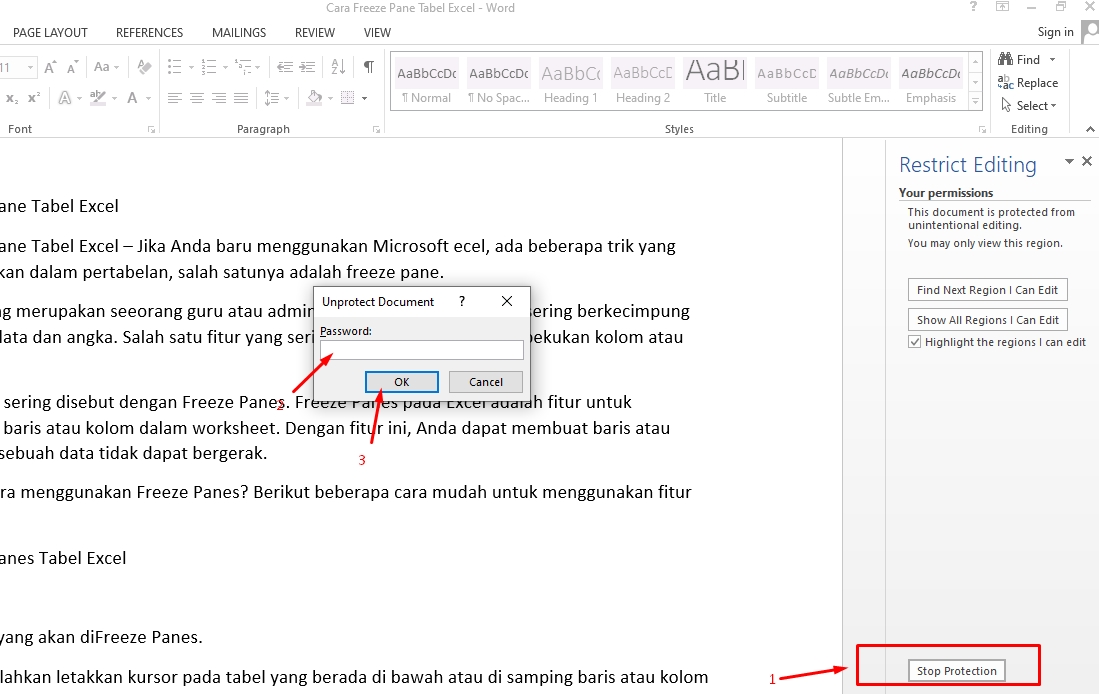
Pada panel Restrict Editing, Anda bisa memilih Everyone dari daftar untuk memberikan izin edit pada bagian yang dipilih. Setelah itu, aktifkan proteksi dan bagian lain akan otomatis terkunci. Metode ini sangat berguna untuk formulir atau dokumen yang membutuhkan input dari beberapa pihak.
Menggunakan Fitur Read Only
Fitur Read Only adalah cara lain yang bisa Anda gunakan untuk mengunci tulisan di Word agar tidak berubah. Dengan fitur ini, dokumen hanya bisa dibaca dan tidak bisa disimpan dengan perubahan apa pun. Anda bisa mengaktifkannya melalui menu File lalu Info dan pilih Protect Document.
Setelah memilih Always Open Read-Only, Word akan menampilkan notifikasi setiap kali dokumen dibuka. Pengguna bisa tetap membaca isi dokumen, namun harus menyimpan sebagai file baru jika ingin membuat perubahan. Ini adalah opsi yang baik untuk dokumen yang bersifat final.
Mengunci Dokumen dengan Mark as Final
Mark as Final adalah fitur yang menandai dokumen sebagai versi final dan menonaktifkan semua perintah pengeditan. Fitur ini tidak menggunakan password, tetapi memberikan peringatan visual bahwa dokumen sudah selesai. Ini cukup efektif untuk mencegah perubahan yang tidak disengaja.
Untuk mengaktifkannya, buka File, pilih Info, lalu klik Protect Document dan pilih Mark as Final. Setelah itu, dokumen akan menjadi read-only dan menampilkan ikon khusus di bagian atas. Meskipun bisa diabaikan oleh pengguna lain, fitur ini tetap membantu mengurangi risiko edit yang tidak diinginkan.
Kesimpulan
Mengunci tulisan di Word agar tidak berubah adalah keterampilan penting yang harus dikuasai oleh setiap pengguna dokumen. Dengan berbagai metode seperti Restrict Editing, password, dan Read Only, Anda bisa memilih cara yang paling sesuai dengan kebutuhan. Setiap metode memiliki kelebihan masing-masing tergantung pada tingkat keamanan yang diinginkan.
Pastikan untuk selalu menyimpan password dan memahami konsekuensi dari setiap penguncian yang Anda terapkan. Dengan begitu, dokumen Anda akan tetap aman dan terjaga keasliannya. Semoga panduan ini bermanfaat dan membantu Anda bekerja lebih produktif dengan Microsoft Word.
Leave a Reply