

Disiarkan oleh – Artikel seputar cara mengubah words menjadi karakter pada office bisa anda temukan disini. Pernahkah Anda bingung saat ingin menghitung jumlah karakter dalam dokumen Office? Banyak pengguna yang masih kesulitan memahami cara mengubah words menjadi karakter pada office, padahal fitur ini sangat berguna.
Artikel ini akan membahas langkah-langkah praktis yang bisa langsung Anda praktikkan. Anda juga akan mempelajari beberapa trik tambahan untuk mengoptimalkan pengelolaan teks di Microsoft Word.
Mengenal Fungsi Statistik Kata di Microsoft Word
Microsoft Word menyediakan fitur bawaan untuk menampilkan jumlah kata, karakter, paragraf, dan baris secara otomatis. Fitur ini sangat membantu ketika Anda perlu memenuhi persyaratan jumlah karakter tertentu, misalnya untuk tugas kuliah atau konten media sosial.
Dengan memahami cara menambahkan di Word untuk melihat statistik ini, Anda bisa menghemat waktu dan menghindari penghitungan manual yang melelahkan. cara mengubah words menjadi karakter pada office sebenarnya sangat sederhana dan hanya membutuhkan beberapa klik.
Langkah-Langkah Membuka Microsoft Word
Sebelum memulai, pastikan Anda sudah memiliki aplikasi Microsoft Word yang terpasang di perangkat Anda. Langkah langkah memulai microsoft word cukup mudah, yaitu dengan mengklik ikon Word di desktop atau melalui menu Start.
Setelah dokumen terbuka, Anda bisa langsung mengetik atau menempelkan teks yang ingin dihitung karakternya. Pastikan dokumen sudah tersimpan agar proses penghitungan tidak terganggu.
Cara Cepat Melihat Jumlah Karakter
Untuk melihat jumlah karakter, Anda bisa menggunakan fitur Word Count yang terletak di bagian bawah jendela Word. Klik pada bagian tersebut untuk melihat detail lengkap, termasuk jumlah karakter tanpa spasi dan dengan spasi.
Alternatif lain, Anda bisa menggunakan shortcut keyboard Ctrl+Shift+G untuk membuka jendela statistik secara langsung. Ini adalah cara masukin ke word yang paling efektif bagi pengguna yang sering bekerja dengan teks panjang.
Menggunakan Menu Review untuk Statistik Lengkap
Jika Anda ingin melihat statistik yang lebih detail, buka menu Review lalu pilih Word Count. Di sana akan muncul informasi tentang halaman, kata, karakter, paragraf, dan baris sekaligus.
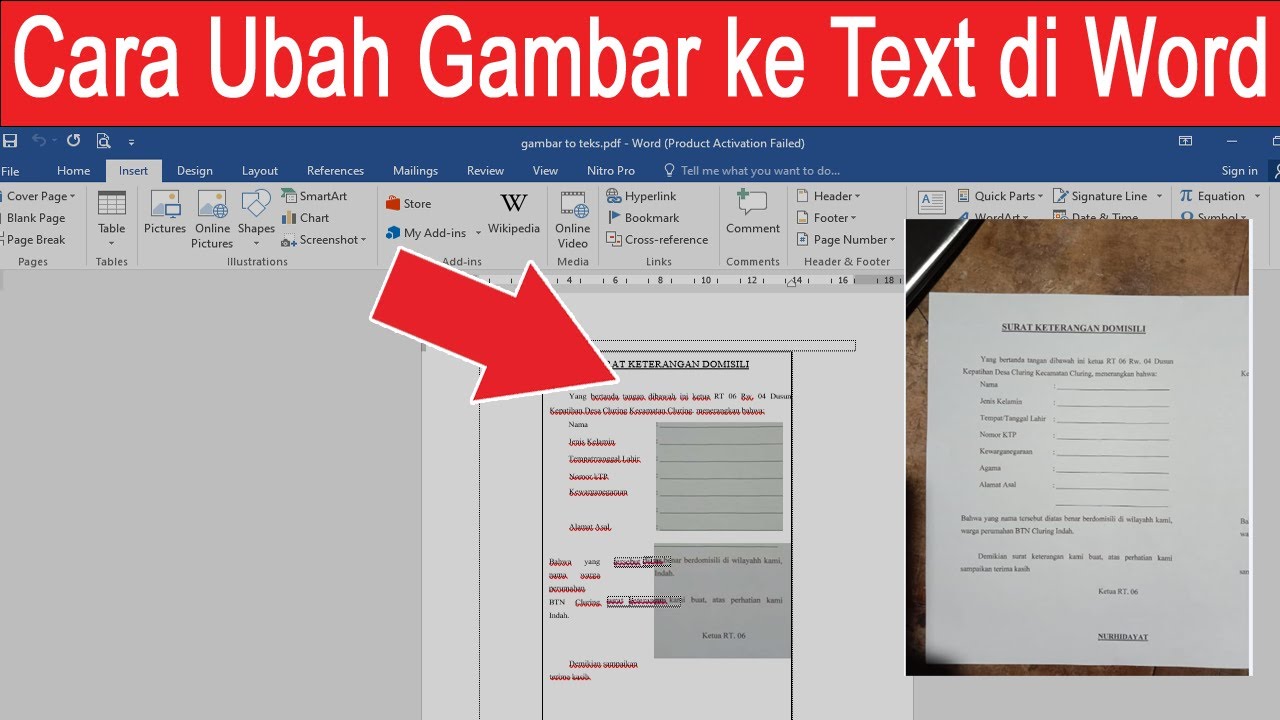
Dengan memahami cara membuat di word untuk menampilkan statistik ini, Anda bisa memastikan dokumen sesuai dengan ketentuan yang diminta. Fitur ini juga berguna untuk mengukur kepadatan kata kunci dalam sebuah tulisan.
Menggabungkan Word ke Word untuk Proyek Besar
Ketika Anda bekerja dengan banyak dokumen, mungkin perlu menggabungkan word ke word menjadi satu file. Fitur Insert > Object > Text from File memungkinkan Anda menggabungkan beberapa dokumen tanpa harus menyalin manual.
Setelah digabung, Anda tetap bisa menghitung total karakter dari seluruh dokumen menggunakan metode yang sama. Ini sangat membantu untuk laporan panjang atau skripsi yang terdiri dari banyak bab.
Tips Mengoptimalkan Penggunaan Statistik Karakter
Salah satu kesalahan umum adalah menganggap jumlah kata sama dengan jumlah karakter, padahal keduanya berbeda. Jumlah karakter mencakup setiap huruf, angka, tanda baca, dan spasi dalam dokumen.
Untuk mengubah ke word yang lebih akurat, pastikan Anda memilih opsi yang sesuai, apakah ingin menghitung karakter dengan atau tanpa spasi. Ini penting terutama jika Anda memiliki batasan ketat dari platform tertentu.
Menggunakan Alat Online sebagai Alternatif
Jika Anda tidak memiliki Microsoft Word, ada banyak alat online yang bisa membantu menghitung karakter secara instan. Namun, fitur bawaan Office tetap menjadi pilihan terbaik karena tidak memerlukan koneksi internet dan lebih aman untuk data pribadi.
Beberapa aplikasi lain seperti Google Docs juga memiliki fitur serupa, tetapi cara mengaksesnya sedikit berbeda. Anda bisa mempelajari cara menyisipkan di word untuk memastikan semua teks terhitung dengan benar.
Kesimpulan
Mengubah words menjadi karakter pada office bukanlah hal yang sulit jika Anda sudah tahu langkah-langkahnya. Dengan memanfaatkan fitur Word Count, Anda bisa mendapatkan data statistik secara cepat dan akurat.
Semoga panduan ini membantu Anda dalam mengelola dokumen dengan lebih efisien. Jangan ragu untuk mengeksplorasi fitur-fitur lain di Microsoft Word agar pekerjaan Anda semakin produktif.
Leave a Reply