

Disiarkan oleh – Artikel seputar cara menubah ruler microsoft word menjadi cm bisa anda temukan disini. Penggaris atau ruler di Microsoft Word berfungsi untuk mengatur margin, indentasi, dan posisi elemen dokumen secara presisi. Secara default, satuan yang ditampilkan mungkin inci, tetapi banyak pengguna di Indonesia lebih nyaman menggunakan sentimeter (cm). Mengubah satuan ruler menjadi cm sebenarnya sangat mudah dan hanya memerlukan beberapa langkah sederhana di menu pengaturan.
Mengapa Satuan Ruler Penting dalam Pengaturan Dokumen
Satuan penggaris yang sesuai kebutuhan akan membantu Anda membuat dokumen dengan ukuran margin yang standar. Di Indonesia, standar ukuran kertas seperti A4 dan F4 sering menggunakan satuan cm untuk pengaturan margin dokumen.
Jika ruler masih menggunakan inci, Anda mungkin kesulitan menyesuaikan ukuran margin dengan ketentuan yang diminta dosen atau atasan. Oleh karena itu, mengubah satuan menjadi cm akan membuat pekerjaan Anda jauh lebih praktis dan akurat.
Langkah-Langkah Mengubah Ruler Microsoft Word Menjadi Cm
Menggunakan Menu Options di Microsoft Word
Cara pertama dan paling umum adalah melalui menu File lalu Options. Langkah ini berlaku untuk Microsoft Word 2010, 2013, 2016, 2019, dan Microsoft 365.
Berikut adalah langkah detail yang bisa Anda ikuti dengan mudah:
- Buka dokumen Microsoft Word di komputer atau laptop Anda.
- Klik menu File yang berada di pojok kiri atas layar.
- Pilih Options atau Opsi di bagian bawah menu sidebar.
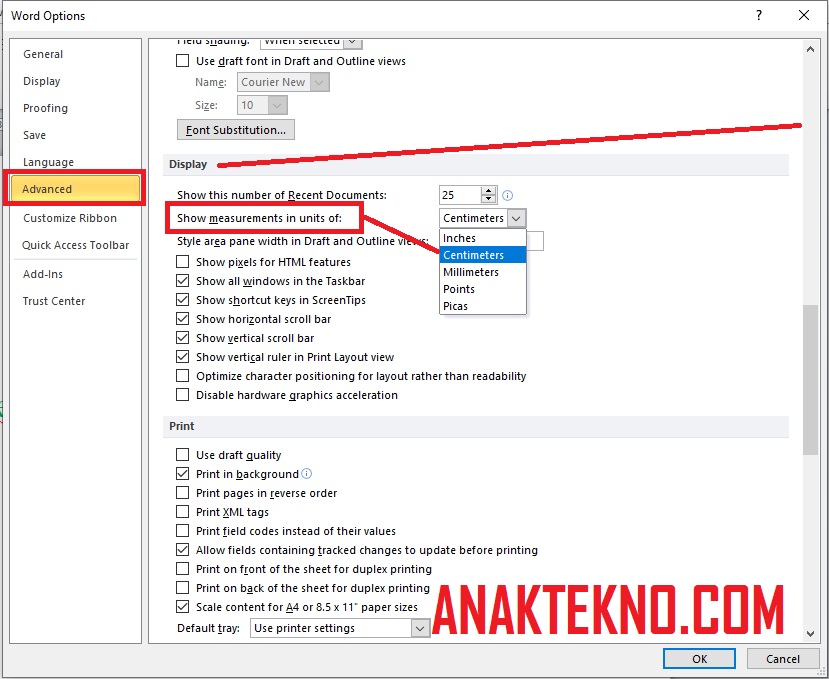
- Setelah jendela Word Options terbuka, klik kategori Advanced atau Lanjutan.
- Gulir ke bawah hingga menemukan bagian Display atau Tampilan.
- Cari opsi Show measurements in units of atau Tampilkan pengukuran dalam satuan.
- Klik dropdown dan pilih Centimeters atau Sentimeter.
- Klik OK untuk menyimpan perubahan.
Setelah Anda mengklik OK, penggaris di bagian atas dan samping dokumen akan langsung berubah menjadi satuan cm. Anda tidak perlu menutup dan membuka kembali dokumen karena perubahan berlaku secara instan.
Mengubah Satuan Ruler di Word untuk Mac
Bagi pengguna Microsoft Word di Mac, langkahnya sedikit berbeda tetapi tetap mudah dilakukan. Anda perlu membuka preferensi aplikasi melalui menu Word di bagian atas layar.
Berikut langkah-langkahnya untuk pengguna Mac:
- Klik menu Word di pojok kiri atas, lalu pilih Preferences atau Preferensi.
- Pilih opsi General atau Umum pada jendela yang muncul.
- Cari bagian Measurement units atau Satuan pengukuran.
- Ubah dari inci menjadi Centimeters atau Sentimeter.
- Tutup jendela preferensi dan ruler akan langsung menampilkan satuan cm.
Perubahan ini akan berlaku untuk semua dokumen yang Anda buka di Word untuk Mac. Anda tidak perlu mengulang pengaturan untuk setiap file dokumen baru.
Cara Mengubah Ruler Jika Tidak Terlihat di Layar
Jika penggaris tidak muncul di dokumen Anda, mungkin fitur ruler sedang disembunyikan. Anda perlu mengaktifkannya terlebih dahulu melalui menu View atau Tampilan.
Berikut cara menampilkan kembali ruler di Microsoft Word:
- Buka dokumen Word yang sedang Anda kerjakan.
- Klik menu View atau Tampilan di bagian atas.
- Centang kotak Ruler atau Penggaris pada grup Show atau Tampilkan.
- Setelah dicentang, penggaris akan muncul di bagian atas dan kiri halaman.
Pastikan Anda berada dalam mode tampilan Print Layout atau Tata Letak Cetak agar ruler dapat ditampilkan. Jika Anda berada di mode Read Mode atau Web Layout, opsi ruler mungkin tidak tersedia.
Tips Menggunakan Ruler dengan Satuan Cm Secara Efektif
Setelah berhasil mengubah ruler menjadi cm, Anda bisa memanfaatkannya untuk mengatur margin dan indentasi dengan lebih presisi. Gunakan penggaris untuk menggeser batas margin kiri, kanan, atas, dan bawah sesuai kebutuhan dokumen Anda.
Anda juga dapat mengatur indentasi paragraf dengan menggeser penanda segitiga di bagian atas ruler. Ini sangat membantu untuk membuat dokumen yang rapi dan sesuai standar penulisan ilmiah atau perkantoran.
Selain itu, Anda bisa mengubah satuan ukuran lain seperti spasi paragraf atau ukuran kertas melalui dialog Page Setup. Semua pengaturan ini akan lebih mudah dipahami ketika ruler sudah memakai satuan cm.
Kesimpulan
Mengubah ruler Microsoft Word menjadi cm adalah langkah sederhana yang memberikan banyak kemudahan dalam pengaturan dokumen. Dengan mengikuti langkah-langkah di menu Options atau Preferences, Anda dapat bekerja lebih efisien tanpa perlu mengonversi satuan secara manual.
Setelah pengaturan selesai, pastikan Anda memeriksa kembali tampilan ruler dan mulai menyesuaikan margin dokumen sesuai kebutuhan. Dengan begitu, dokumen yang Anda buat akan terlihat profesional dan sesuai standar yang berlaku.
Leave a Reply