

Disiarkan oleh – Artikel seputar bagaimana caranya mengubah 1 lembar word dari potrai ke landscape bisa anda temukan disini. mengubah orientasi halaman di Microsoft Word sering kali dibutuhkan saat menyusun dokumen yang kompleks. Banyak pengguna yang ingin membuat satu lembar tertentu menjadi landscape sementara halaman lainnya tetap portrait. Panduan ini akan menjelaskan langkah-langkah praktis untuk mencapai hasil tersebut tanpa mengubah seluruh dokumen.
Mengapa Perlu Menggabungkan Orientasi Landscape dan Portrait?
Kombinasi orientasi halaman sangat berguna ketika Anda memiliki konten yang beragam dalam satu file. Misalnya, tabel dengan kolom yang lebar akan lebih mudah dibaca dalam mode landscape. Begitu pula dengan grafik atau diagram yang membutuhkan ruang horizontal lebih luas.
Selain itu, menyisipkan gambar atau foto berorientasi horizontal akan terlihat lebih menarik pada halaman landscape. Anda juga bisa memanfaatkan halaman landscape untuk membuat brosur atau pamflet yang lebih profesional di tengah dokumen portrait.
Kapan Sebaiknya Menggunakan Landscape?
- Saat menyajikan tabel data yang luas dan kompleks.
- Ketika menampilkan grafik atau diagram yang panjang.
- Untuk menyisipkan gambar atau foto dengan orientasi horizontal.
- Ketika membuat lampiran atau ringkasan yang membutuhkan ruang lebih.
Langkah-Langkah Mengubah Satu Lembar Menjadi Landscape
Proses ini memanfaatkan fitur section break yang tersedia di semua versi Word. Dengan cara ini, Anda dapat mengatur orientasi halaman secara spesifik tanpa memengaruhi halaman lain. Berikut adalah langkah-langkah yang perlu Anda ikuti dengan teliti.
Langkah 1: Buka Dokumen dan Tempatkan Kursor
Pertama, buka dokumen Word yang ingin Anda ubah. Letakkan kursor di awal halaman yang akan dijadikan landscape, tepatnya pada baris pertama atau sebelum konten dimulai. Pastikan Anda sudah menyimpan dokumen untuk menghindari kehilangan data.
Langkah 2: Sisipkan Section Break
Setelah kursor berada di posisi yang tepat, buka tab Layout atau Page Layout di menu atas. Klik opsi Breaks dan pilih Next Page pada bagian Section Breaks. Ini akan membuat bagian baru yang terpisah dari halaman sebelumnya.
Section break ini menjadi kunci utama agar perubahan orientasi hanya berlaku pada bagian tertentu. Tanpa section break, Word akan menerapkan orientasi ke seluruh dokumen secara otomatis.
Langkah 3: Ubah Orientasi Halaman
Dengan kursor masih berada di bagian baru, buka menu Orientation di tab Layout. Pilih opsi Landscape dan halaman tersebut akan langsung berubah menjadi lebih lebar. Halaman sebelumnya yang berada di section awal tidak akan terpengaruh sama sekali.
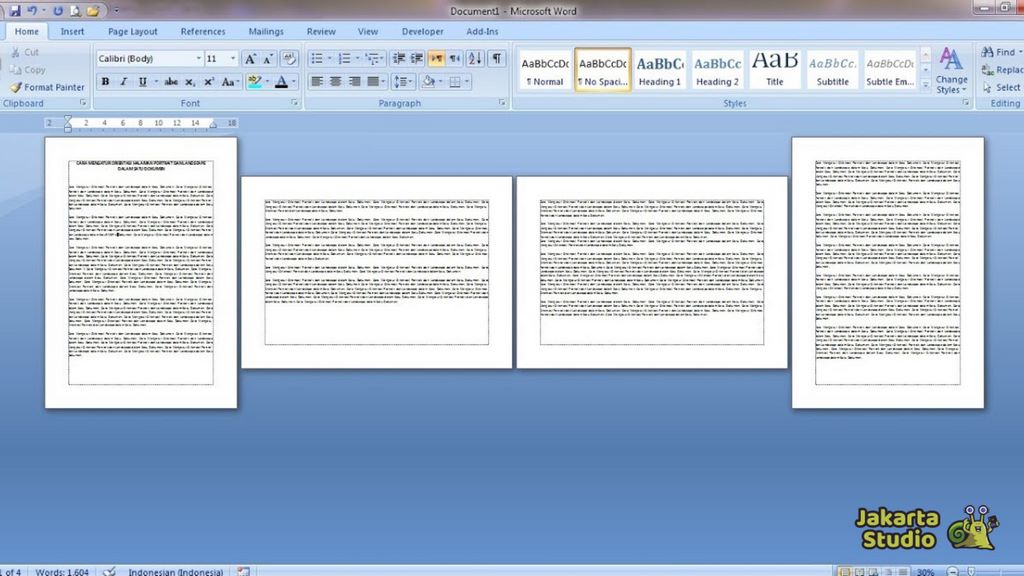
Jika Anda ingin mengembalikan halaman setelahnya ke mode portrait, ulangi langkah yang sama dengan menempatkan kursor di awal halaman berikutnya. Lalu, pilih Portrait setelah menyisipkan section break baru.
Langkah 4: Periksa Hasil dan Sesuaikan
Setelah mengubah orientasi, periksa kembali dokumen Anda secara keseluruhan. Pastikan tidak ada konten yang terpotong atau tata letak yang berantakan. Anda mungkin perlu menyesuaikan margin atau ukuran font agar hasilnya lebih rapi.
Jika dokumen memiliki banyak halaman, ulangi proses ini untuk setiap bagian yang membutuhkan orientasi berbeda. Dengan demikian, Anda bisa memiliki campuran halaman portrait dan landscape dalam satu file secara harmonis.
Tips Menggunakan Fitur Ini Secara Efektif
Untuk hasil terbaik, gunakan fitur ini hanya pada bagian yang benar-benar membutuhkan ruang horizontal. Terlalu banyak halaman landscape bisa membuat dokumen terlihat tidak konsisten. Pastikan juga untuk memeriksa hasil cetak atau PDF sebelum membagikannya.
Anda juga bisa memanfaatkan fitur Print Preview untuk melihat bagaimana dokumen akan terlihat saat dicetak. Ini membantu menghindari kesalahan tata letak yang mungkin tidak terlihat di tampilan normal. Dengan latihan, Anda akan terbiasa menggabungkan orientasi halaman dengan cepat.
Kesimpulan
Mengubah satu lembar Word dari portrait ke landscape sebenarnya sangat mudah jika Anda memahami konsep section break. Dengan mengikuti langkah-langkah di atas, Anda bisa membuat dokumen yang lebih dinamis dan profesional. Jangan ragu untuk mencoba berbagai kombinasi orientasi sesuai kebutuhan konten Anda.
Fitur ini sangat berguna untuk laporan, skripsi, atau dokumen bisnis yang membutuhkan fleksibilitas tata letak. Selamat mencoba dan semoga panduan ini membantu Anda bekerja lebih efisien dengan Microsoft Word.
Leave a Reply