

Disiarkan oleh – Artikel seputar cara mengubah ZIP ke Word bisa anda temukan disini. File ZIP sering digunakan untuk mengompres beberapa dokumen sekaligus, termasuk file Word. Namun, banyak pengguna yang bingung saat harus mengubah format ZIP menjadi dokumen yang bisa diedit di Microsoft Word.
Artikel ini akan membahas langkah-langkah praktis untuk mengubah ZIP ke Word, lengkap dengan solusi jika file terkunci atau tidak terbaca. Anda tidak perlu menjadi ahli teknologi untuk mengikuti panduan ini.
Apa Itu File ZIP dan Mengapa Perlu Diubah ke Word?
File ZIP adalah arsip terkompresi yang menggabungkan banyak file menjadi satu paket berukuran lebih kecil. Sementara itu, Word adalah format dokumen yang bisa dibuka dan diedit langsung, seperti DOC atau DOCX.
Mengubah ZIP ke Word diperlukan ketika Anda menerima file tugas atau laporan dalam bentuk arsip, tetapi perlu mengedit isinya. Proses ini sebenarnya sederhana, yaitu dengan mengekstrak isi ZIP terlebih dahulu sebelum membukanya di aplikasi pengolah kata.
Langkah-Langkah Mengubah ZIP ke Word di Laptop
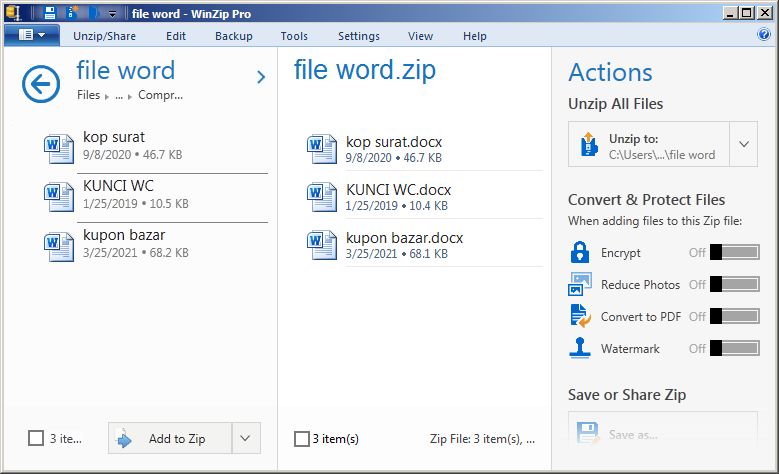
1. Ekstrak File ZIP Menggunakan Fitur Bawaan Windows
Windows memiliki fitur ekstrak ZIP tanpa aplikasi tambahan. Klik kanan pada file ZIP, lalu pilih opsi “Extract All” atau “Ekstrak Semua”.
Setelah itu, tentukan folder tujuan, lalu klik tombol ekstrak. File-file di dalam ZIP akan muncul dalam folder baru yang siap diakses.
2. Buka File Word yang Sudah Diekstrak
Setelah ekstraksi selesai, cari file dengan ekstensi .doc atau .docx di dalam folder tersebut. Klik dua kali untuk membukanya dengan Microsoft Word atau aplikasi alternatif seperti DocX View & Edit.
Jika file tidak terbuka, pastikan aplikasi Word atau editor dokumen lain sudah terpasang di perangkat Anda. Cara mengubah bahasa di laptop juga bisa membantu jika tampilan menu masih dalam bahasa asing.
3. Ubah Format File Jika Diperlukan
Kadang file di dalam ZIP berformat .txt atau .rtf, bukan Word. Anda bisa membukanya dengan Word, lalu menyimpannya ulang dalam format DOCX melalui menu “Save As”.
Dengan begitu, file tersebut resmi menjadi dokumen Word yang bisa diedit. Ini juga berlaku untuk file yang berasal dari komputer dengan pengaturan bahasa Cina ke Indonesia, karena format tetap sama.
Alternatif Online untuk Mengubah ZIP ke Word Tanpa Instalasi
Jika tidak ingin menginstal aplikasi tambahan, Anda bisa menggunakan layanan online seperti Google Drive atau Zamzar. Unggah file ZIP, lalu ekstrak dan unduh file Word yang sudah jadi.
Layanan online sangat membantu saat Anda berada di perangkat umum atau tidak memiliki hak akses untuk instalasi. Pastikan koneksi internet stabil agar proses unggah dan unduh berjalan lancar.
Tips Mengatasi Masalah Umum Saat Mengubah ZIP ke Word
- Jika file ZIP rusak, coba unduh ulang dari sumber aslinya.
- Gunakan aplikasi seperti WinRAR atau 7-Zip untuk ekstrak file yang terkunci.
- Periksa apakah file di dalam ZIP benar-benar berformat Word, bukan file gambar atau PDF.
Perlu diingat bahwa mengubah tabel menjadi tabel terbuka di Word juga bisa dilakukan setelah file berhasil dibuka. Jadi, semua fitur pengeditan Word akan tersedia normal.
Kesimpulan
Mengubah ZIP ke Word sebenarnya tidak sulit jika Anda tahu langkah ekstraksi yang benar. Kuncinya adalah membuka arsip, memilih file Word, lalu menyimpannya dalam format yang diinginkan.
Dengan panduan ini, Anda bisa mengelola file ZIP menjadi dokumen Word yang siap diedit kapan saja. Coba praktikkan sekarang agar tidak bingung saat menerima file serupa di masa depan.
Leave a Reply