

Disiarkan oleh – Artikel seputar cara mengunci word 2010 agar tidak berubah bisa anda temukan disini. Pernahkah Anda mengalami dokumen Word yang berantakan saat dibuka di komputer lain? Masalah ini sangat umum terjadi, terutama pada file yang dibuat menggunakan Word 2010. Banyak pengguna mencari cara mengunci word 2010 agar tidak berubah, dan artikel ini akan membahas solusinya secara lengkap.
Perubahan layout dan font sering kali membuat pekerjaan Anda terlihat tidak profesional. Untungnya, ada beberapa metode efektif yang bisa Anda terapkan untuk menjaga format dokumen tetap konsisten. Mari kita bahas langkah-langkahnya satu per satu.
Mengapa format word 2010 Bisa Berubah?
Sebelum membahas solusi, penting untuk memahami penyebab utama masalah ini. Setiap komputer memiliki versi Microsoft Word dan pengaturan font yang berbeda-beda. Ketika file dibuka di perangkat lain, Word akan mengganti font yang tidak tersedia dengan font default sistem tersebut.
Selain itu, perbedaan versi Word juga bisa menyebabkan pergeseran layout, spasi, dan margin. Hal ini sering terjadi ketika file dibuat di Word 2010 tetapi dibuka di Word 2007 atau versi yang lebih baru. Akibatnya, dokumen yang sudah diatur rapi bisa berubah total.
Cara Mengunci Word 2010 Agar Tidak Berubah dengan Save As RTF
Salah satu cara paling sederhana adalah dengan menyimpan dokumen dalam format RTF (Rich Text Format). Format ini bersifat universal dan didukung oleh hampir semua pengolah kata, termasuk versi Word yang berbeda. Dengan begitu, layout dan font akan tetap terjaga.
Berikut langkah-langkah yang bisa Anda ikuti:
- Buka dokumen Word 2010 yang sudah selesai Anda kerjakan.
- Klik menu File di pojok kiri atas, lalu pilih Save As.
- Pada kotak dialog Save As, pilih lokasi penyimpanan yang diinginkan.
- Pada bagian Save as type, pilih Rich Text Format (*.rtf).
- Klik Save untuk menyimpan dokumen dalam format baru.
Setelah menyimpan dalam format RTF, Anda bisa membuka file di komputer lain tanpa khawatir formatnya berubah. Cara ini sangat berguna untuk mengatasi masalah kenapa word tidak bisa mengetik atau font yang hilang.
Keunggulan Format RTF
Format RTF memiliki beberapa keunggulan dibandingkan DOCX. Pertama, ukuran filenya lebih kecil sehingga mudah dikirim melalui email. Kedua, format ini tidak bergantung pada versi Word tertentu, sehingga lebih fleksibel digunakan di berbagai perangkat.
Namun, perlu diingat bahwa RTF tidak mendukung fitur-fitur canggih seperti makro atau kontrol ActiveX. Jika dokumen Anda hanya berisi teks dan gambar sederhana, format ini adalah pilihan terbaik.
Menggunakan Fitur Protect Document di Word 2010
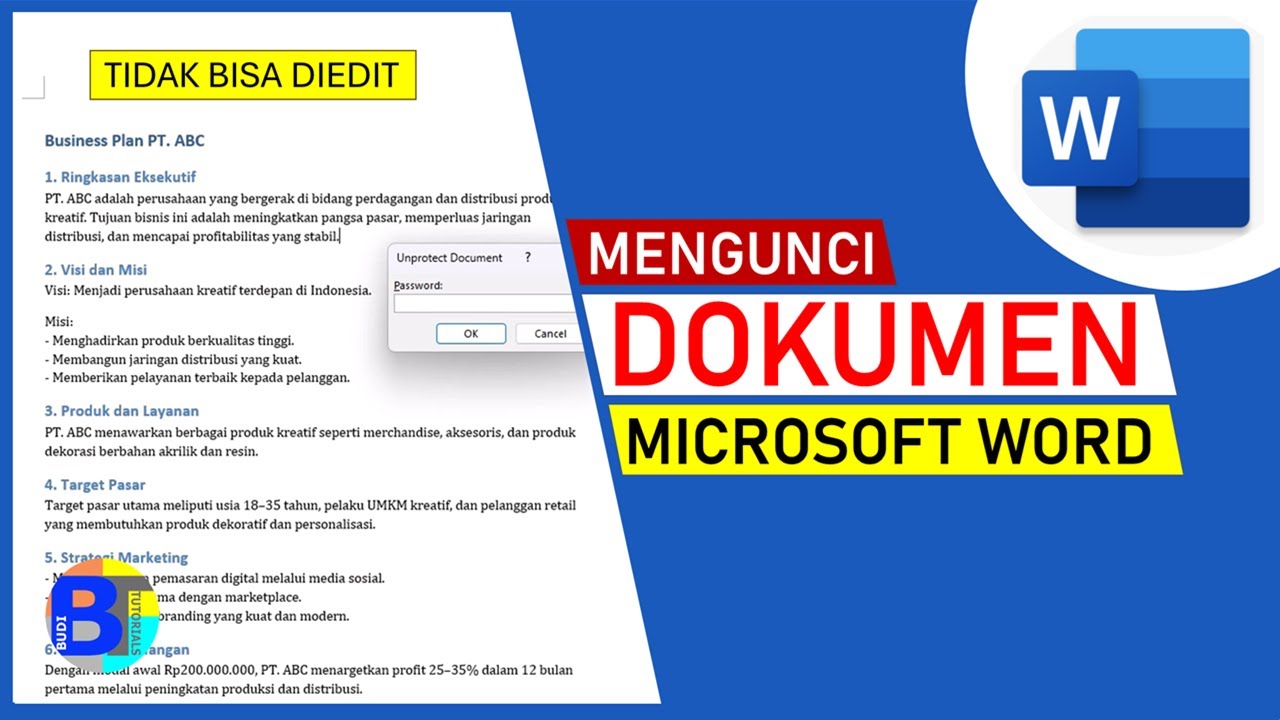
Selain menyimpan dalam format RTF, Word 2010 juga memiliki fitur Protect Document yang bisa mengunci bagian tertentu. Fitur ini berguna untuk mencegah orang lain mengubah konten atau format dokumen Anda. Anda bisa mengaktifkannya melalui menu Review.
Berikut cara menggunakan fitur tersebut:
- Buka dokumen yang ingin Anda kunci.
- Klik tab Review di ribbon menu.
- Pilih Protect Document, lalu klik Restrict Formatting and Editing.
- Di panel yang muncul, centang opsi Limit formatting to a selection of styles.
- Klik Yes, Start Enforcing Protection, lalu masukkan password jika diperlukan.
Dengan fitur ini, orang lain tidak bisa mengubah format atau gaya tulisan tanpa izin Anda. Ini adalah solusi yang tepat jika Anda bekerja dalam tim dan ingin menjaga konsistensi dokumen. Namun, ingatlah bahwa password yang Anda buat harus disimpan dengan aman.
Fitur ini juga membantu mengatasi masalah cara membuka file word yang terkunci karena Anda bisa memberikan akses terbatas kepada pengguna lain. Dengan begitu, dokumen tetap aman dan tidak mudah diubah.
Mengubah Dokumen menjadi PDF sebagai Alternatif
Jika Anda ingin dokumen benar-benar terkunci dan tidak bisa diubah, mengubahnya menjadi PDF adalah solusi paling efektif. File PDF memiliki format yang tetap dan tidak akan berubah di perangkat apa pun. Anda bisa melakukannya langsung dari Word 2010 tanpa perlu aplikasi tambahan.
Caranya sangat mudah: klik File, lalu pilih Save As dan pilih PDF sebagai format penyimpanan. Setelah itu, dokumen Anda akan tersimpan dalam bentuk PDF yang siap dibagikan. Kekurangannya, Anda tidak bisa mengedit file tersebut tanpa mengubahnya kembali ke Word.
Namun, jika Anda hanya perlu mencetak atau mengirim dokumen untuk dibaca, PDF adalah pilihan yang tepat. Anda juga bisa menggabungkan beberapa file menjadi satu PDF menggunakan fitur ini. Dengan begitu, semua halaman akan tetap rapi dan tidak berubah.
Mengatasi Masalah Spasi dan Layout
Selain font, masalah spasi yang terlalu jauh juga sering membuat dokumen terlihat tidak rapi. Untuk mengatasi hal ini, Anda bisa menggunakan fitur Find and Replace di Word 2010. Caranya, tekan Ctrl+H, lalu ketik dua spasi di kolom Find what dan satu spasi di kolom Replace with.
Klik Replace All untuk mengganti semua spasi ganda menjadi spasi tunggal. Ini akan membantu mengatasi masalah cara agar spasi word tidak jauh. Anda juga bisa menyesuaikan pengaturan paragraf dengan mengklik kanan pada teks dan memilih Paragraph, lalu atur jarak antar baris.
Jika masalah spasi masih terjadi, periksa pengaturan tab stop atau indentasi. Terkadang, spasi yang jauh disebabkan oleh pengaturan tab yang salah. Dengan memperbaiki hal-hal kecil ini, dokumen Anda akan terlihat lebih profesional dan mudah dibaca.
Kesimpulan
Mengunci format Word 2010 agar tidak berubah sebenarnya tidak sulit jika Anda tahu caranya. Anda bisa menggunakan format RTF, fitur Protect Document, atau mengubah dokumen menjadi PDF. Setiap metode memiliki kelebihan dan kekurangan masing-masing.
Pilih metode yang paling sesuai dengan kebutuhan Anda. Jika Anda sering berbagi dokumen dengan orang lain, format PDF adalah pilihan paling aman. Namun, jika Anda masih ingin mengedit dokumen, gunakan fitur Protect Document atau simpan dalam format RTF. Dengan begitu, pekerjaan Anda akan tetap rapi dan tidak berubah di perangkat mana pun.
Leave a Reply