

Disiarkan oleh – Artikel seputar cara mengubah yg berwarna menjadi hitamputih di word bisa anda temukan disini. Dokumen Word dengan tulisan berwarna sering kali terlihat kurang profesional dan mengganggu kenyamanan membaca. Anda mungkin mencari cara mengubah yang berwarna menjadi hitam putih di Word agar tampilan dokumen lebih seragam dan hemat biaya saat dicetak.
Artikel ini akan membahas beberapa metode praktis yang bisa Anda terapkan langsung, baik untuk teks biasa maupun bagian tertentu dari dokumen. Semua langkah di bawah ini dirancang untuk pengguna pemula sekalipun, tanpa memerlukan keahlian teknis khusus.
mengubah warna font Secara Manual dengan Fitur Font Color
Metode paling dasar untuk mengubah warna teks adalah menggunakan fitur Font Color yang tersedia di tab Home. Caranya, blok seluruh teks yang ingin diubah dengan menekan Ctrl+A, lalu buka grup Font dan klik ikon panah kecil di pojok kanan bawah.
Pada dialog yang terbuka, cari opsi Font Color dan pilih warna hitam atau opsi Automatic untuk mengembalikan warna default. Setelah itu, klik OK dan seluruh teks yang diblok akan berubah menjadi hitam secara serentak.
Metode ini sangat efektif untuk cara merapikan tulisan di Word yang renggang karena variasi warna yang tidak konsisten. Pastikan Anda memilih warna yang sama untuk seluruh bagian agar hasilnya terlihat rapi dan profesional.
Menggunakan Fitur Clear All Formatting
Jika dokumen Anda memiliki banyak format yang tidak diinginkan, fitur Clear All Formatting bisa menjadi solusi cepat. Blok teks yang ingin diubah, lalu klik ikon penghapus (eraser) yang berada di grup Font pada tab Home.
Fitur ini akan mengembalikan teks ke format default, termasuk warna hitam dan ukuran standar. Perlu diingat bahwa metode ini juga menghapus format lain seperti tebal atau miring, jadi gunakan hanya jika Anda tidak membutuhkan format tersebut.
Menghapus Highlight atau Background Warna di Word
Tidak jarang tulisan terlihat berwarna karena adanya highlight, bukan karena warna font. Untuk mengatasinya, blok teks yang memiliki highlight, lalu buka tab Home dan klik ikon Text Highlight Color.
Pilih opsi No Color untuk menghilangkan latar belakang warna tanpa mengubah warna font itu sendiri. Cara menghilangkan background di Word ini sangat berguna ketika Anda hanya ingin membersihkan sorotan kuning atau warna lain pada teks.
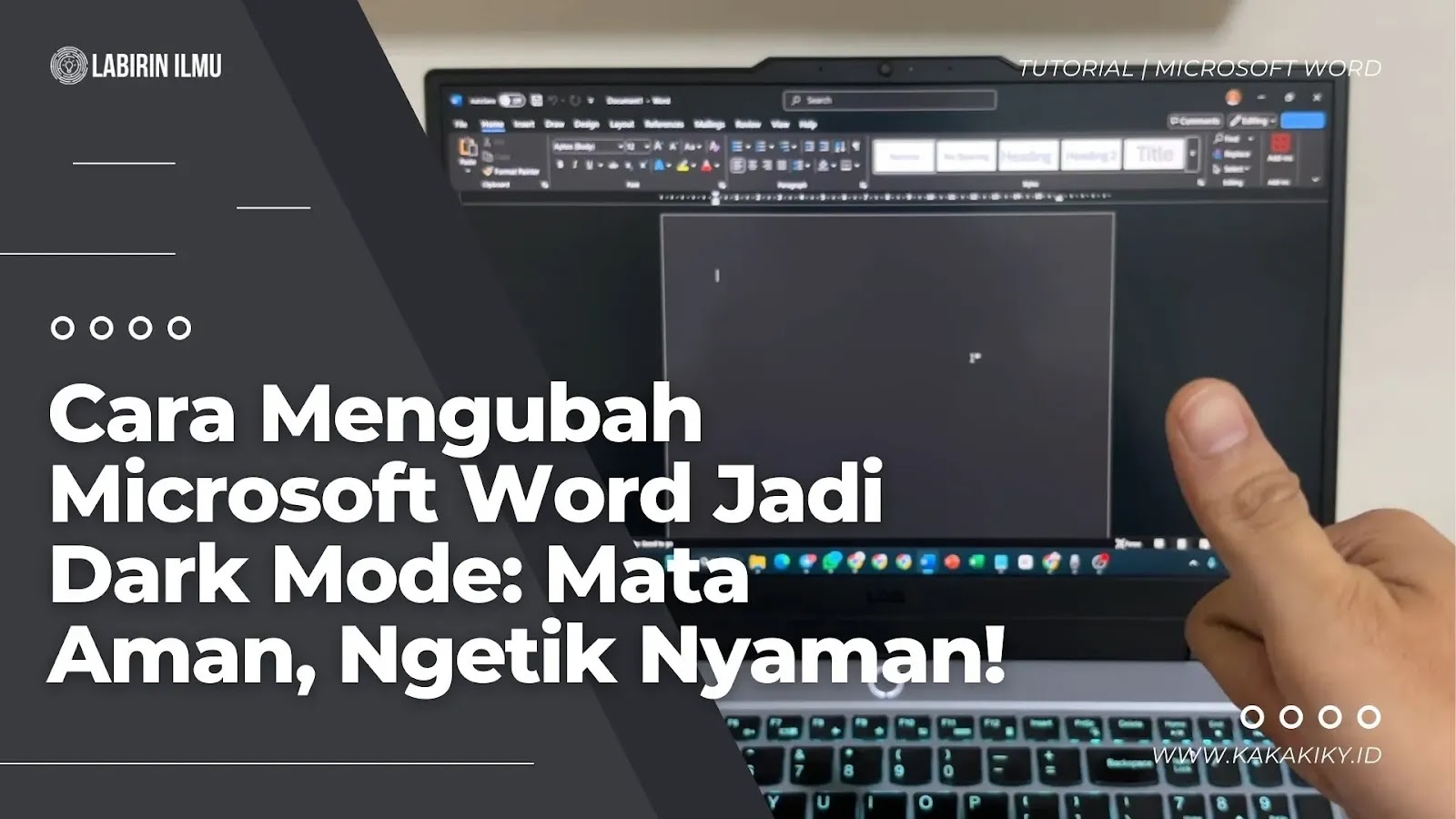
Apabila ingin menghapus semua highlight sekaligus, tekan Ctrl+A lalu pilih No Color dari menu yang sama. Dokumen Anda akan kembali bersih dan mudah dibaca tanpa harus mengubah satu per satu.
Mengganti Warna Tertentu dengan Fitur Find and Replace
Untuk dokumen panjang yang hanya memiliki beberapa bagian berwarna, fitur Find and Replace adalah pilihan paling efisien. Buka tab Home, klik Replace, atau tekan Ctrl+H pada keyboard.
Di dialog yang muncul, klik More lalu pilih Format dan Font untuk menentukan warna teks yang ingin dicari, misalnya merah atau biru. Setelah itu, pada bagian Replace With, pilih Format Font lagi dan atur warnanya menjadi hitam.
Klik Replace All untuk mengubah semua teks berwarna tersebut sekaligus. Cara edit background di Word ini sangat membantu untuk cara menghapus background di Word yang hanya terjadi pada paragraf tertentu tanpa mengganggu bagian lainnya.
Mengatur Opsi Cetak Agar Hemat Tinta
Jika tujuan utama Anda adalah mencetak dokumen hitam putih, Anda juga bisa mengatur opsi cetak langsung dari menu Print. Pilih printer yang digunakan, lalu cari pengaturan warna dan pilih opsi Grayscale atau Black and White.
Pengaturan ini akan membuat semua teks dan gambar tercetak dalam nuansa hitam putih tanpa perlu mengubah warna di dalam dokumen. Cara menambahkan background di Word juga bisa dinonaktifkan sementara agar hasil cetak lebih bersih dan hemat tinta.
Pastikan Anda memeriksa pengaturan printer terlebih dahulu karena setiap merek memiliki nama menu yang berbeda. Dengan begitu, Anda tetap bisa mencetak dokumen berwarna asli tetapi hasilnya tetap hitam putih.
Kesimpulan
Mengubah tulisan berwarna menjadi hitam putih di Word sebenarnya sangat mudah jika Anda mengetahui langkah yang tepat. Mulai dari fitur Font Color, Clear All Formatting, hingga Find and Replace, semua bisa dilakukan dalam hitungan menit.
Pilihlah metode yang paling sesuai dengan kebutuhan Anda, baik untuk membersihkan highlight, mengganti warna font, atau sekadar mengatur cetakan. Dengan dokumen yang rapi dan seragam, pekerjaan Anda akan terlihat lebih profesional dan nyaman dibaca.
Leave a Reply