

Disiarkan oleh – Artikel seputar cara mengunggah pdf ke word tanpa format halaman berubah bisa anda temukan disini. Mengunggah file PDF ke Microsoft Word seringkali menjadi tantangan karena format halaman bisa berantakan. Artikel ini akan memandu Anda melalui beberapa metode praktis untuk mengubah PDF menjadi dokumen Word yang rapi dan tetap terjaga.
Mengapa Format PDF Berubah Saat Dibuka di Word?
PDF dirancang untuk menampilkan dokumen secara konsisten di berbagai perangkat, sedangkan Word menggunakan elemen yang dapat diedit secara dinamis. Perbedaan struktur internal inilah yang menyebabkan teks, gambar, dan tata letak sering bergeser saat konversi dilakukan.
Selain itu, font yang tidak terpasang di komputer Anda dapat diganti secara otomatis oleh Word. Hal ini membuat paragraf, spasi, dan nomor halaman menjadi tidak sesuai dengan aslinya.
Metode 1: Menggunakan Fitur Buka di Microsoft Word
Microsoft Word memiliki fitur bawaan untuk membuka file PDF dan mengonversinya secara otomatis. Langkah pertama adalah membuka aplikasi Word, lalu pilih menu File dan klik Open untuk mencari file PDF yang ingin diunggah.
Setelah memilih file, Word akan menampilkan pemberitahuan bahwa proses konversi akan dilakukan. Anda tinggal mengklik OK dan Word akan mengubah PDF tersebut menjadi dokumen yang dapat diedit.
Kelebihan dan Kekurangan Metode Ini
Metode ini sangat praktis karena tidak memerlukan aplikasi tambahan atau koneksi internet. Namun, hasil konversi mungkin tidak sempurna jika PDF berisi banyak gambar atau tabel kompleks.
Anda perlu memeriksa ulang setiap halaman untuk memastikan tidak ada teks yang terpotong atau format yang melenceng. Untuk dokumen sederhana, metode ini biasanya cukup efektif.
Metode 2: Menggunakan Google Docs sebagai Perantara
Google Docs menyediakan cara alternatif untuk mengunggah PDF ke Word tanpa harus menginstal perangkat lunak tambahan. Anda hanya perlu membuka Google Drive, mengunggah file PDF, lalu klik kanan dan pilih Buka dengan Google Docs.
Setelah dokumen terbuka di Google Docs, Anda dapat mengunduhnya kembali dalam format Word dengan memilih File, lalu Download sebagai Microsoft Word. Proses ini cukup mudah dan hasilnya sering kali lebih baik daripada konversi langsung di Word.
Tips Menggunakan Google Docs untuk Konversi
Pastikan koneksi internet Anda stabil agar proses unggah dan unduh berjalan lancar. Setelah diunduh, buka file Word tersebut dan periksa kembali apakah ada elemen yang perlu disesuaikan seperti margin atau ukuran font.
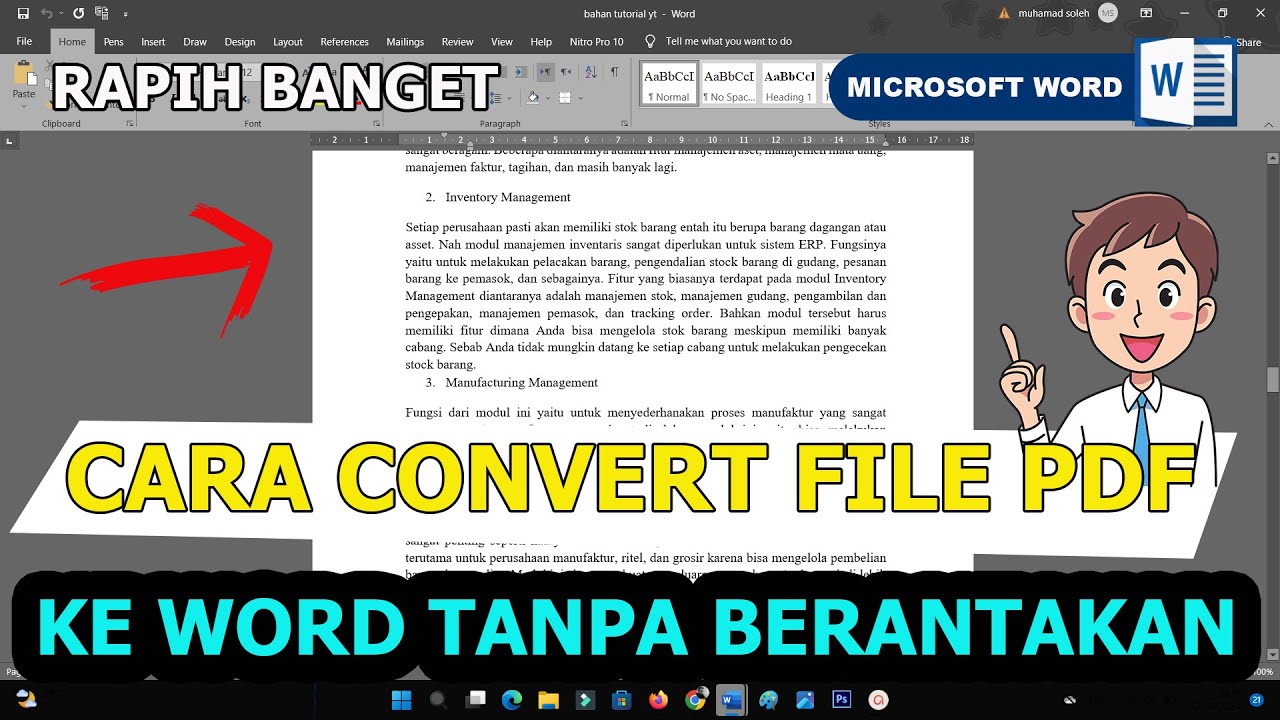
Metode ini sangat cocok jika Anda tidak memiliki Microsoft Word di perangkat, karena Google Docs dapat diakses dari browser mana pun. Namun, untuk dokumen dengan layout yang sangat rumit, hasilnya mungkin masih membutuhkan penyempurnaan manual.
Metode 3: Menggunakan Aplikasi DocX View & Edit
DocX View & Edit adalah aplikasi pengolah dokumen yang dapat digunakan untuk membuka dan mengedit file DOCX di laptop atau PC. Aplikasi ini menjadi alternatif praktis bagi pengguna yang tidak memiliki Microsoft Word terpasang secara penuh.
Dengan aplikasi ini, Anda dapat mengimpor file PDF dan mengonversinya ke format DOCX dengan beberapa langkah sederhana. Setelah terpasang, pengguna dapat membaca dokumen, memperbaiki tulisan, dan mengubah format teks sesuai kebutuhan.
Langkah Menggunakan DocX View & Edit
Pertama, unduh dan instal aplikasi DocX View & Edit dari situs resminya. Setelah terbuka, pilih opsi untuk mengimpor file PDF yang ingin diubah menjadi dokumen Word.
Aplikasi ini akan memproses konversi dan menampilkan hasilnya dalam format DOCX yang siap diedit. Anda juga dapat menambahkan gambar atau mengubah tata letak halaman sebelum menyimpan dokumen akhir.
Metode 4: Menggunakan Konverter Online Gratis
Banyak situs web menyediakan layanan konversi pdf ke word secara gratis tanpa perlu menginstal aplikasi. Anda cukup mengunggah file ke situs tersebut, memilih format output Word, lalu menunggu proses konversi selesai.
Setelah selesai, unduh file hasil konversi dan buka dengan Microsoft Word atau aplikasi pengolah dokumen lain. Pastikan Anda memilih situs yang terpercaya agar file Anda tetap aman dan tidak disalahgunakan.
Rekomendasi Situs Konverter Online
- Smallpdf – menawarkan konversi cepat dengan hasil yang cukup akurat.
- ILovePDF – menyediakan berbagai alat pengelolaan PDF termasuk konversi ke Word.
- PDF2Go – mendukung berbagai ukuran file dan memberikan opsi penyesuaian.
Setiap situs memiliki keunggulan masing-masing, jadi Anda bisa mencoba beberapa untuk melihat mana yang paling sesuai dengan kebutuhan. Pastikan koneksi internet cepat agar proses unggah dan unduh tidak terhambat.
Kesimpulan
Mengunggah PDF ke Word tanpa format halaman berubah membutuhkan metode yang tepat sesuai dengan tingkat kerumitan dokumen. Anda dapat menggunakan fitur bawaan Word, Google Docs, aplikasi DocX View & Edit, atau konverter online untuk mendapatkan hasil terbaik.
Setiap metode memiliki kelebihan dan kekurangan, jadi pilihlah yang paling praktis untuk Anda. Jangan lupa untuk selalu memeriksa hasil konversi dan melakukan penyesuaian manual jika diperlukan agar dokumen tetap rapi dan profesional.
Leave a Reply