

Disiarkan oleh – Artikel seputar cara mengubah wordpad ke ms word bisa anda temukan disini. WordPad merupakan aplikasi bawaan Windows yang sering digunakan untuk mengetik dokumen sederhana. Namun, banyak pengguna yang ingin mengubah file WordPad menjadi format MS Word agar lebih kompatibel dan memiliki fitur lengkap. Artikel ini akan membahas langkah-langkah praktis untuk mengonversi dokumen WordPad ke Microsoft Word secara efisien.
Mengenal Perbedaan WordPad dan MS Word
WordPad adalah program pengolah kata dasar yang mendukung format RTF, DOC, dan ODT. Sementara itu, MS Word menawarkan fitur lanjutan seperti mail merge, referensi otomatis, dan kolaborasi real-time.
File yang dibuat di WordPad sering kali tidak memiliki format kompleks seperti tabel atau grafik. Oleh karena itu, mengubahnya ke MS Word dapat meningkatkan kualitas dan fleksibilitas dokumen Anda.
Fitur Unggulan MS Word yang Tidak Dimiliki WordPad
- Dukungan penuh terhadap makro dan add-in.
- Pengaturan margin dan tata letak halaman yang lebih presisi.
- Integrasi dengan layanan cloud seperti OneDrive.
Langkah-Langkah Mengubah WordPad ke MS Word
Ada beberapa metode yang bisa Anda gunakan untuk mengonversi file WordPad ke format MS Word. Metode paling sederhana adalah dengan membuka file tersebut langsung menggunakan Microsoft Word.
Berikut adalah panduan langkah demi langkah yang bisa Anda ikuti dengan mudah.
Metode 1: Buka File WordPad dengan MS Word
Klik kanan pada file WordPad yang ingin diubah, lalu pilih opsi “Open With” dan pilih Microsoft Word. Setelah terbuka, tekan Ctrl+S untuk menyimpan file dalam format DOCX.
Jika Word tidak muncul dalam daftar, klik “Choose another app” dan cari Microsoft Word secara manual. Pastikan Anda memilih format DOCX saat menyimpan agar dokumen menjadi file MS Word sepenuhnya.
Metode 2: Menggunakan Fitur Save As di WordPad
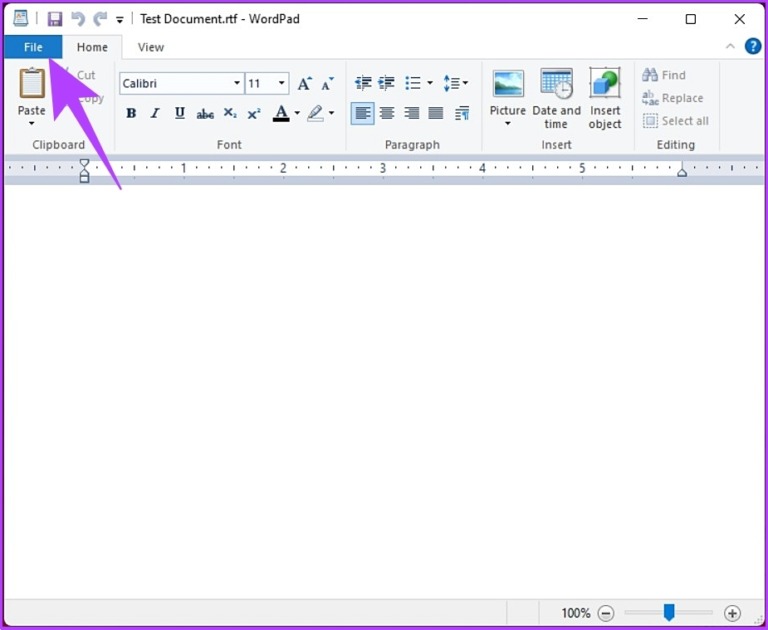
Buka file di WordPad, lalu klik menu File dan pilih “Save As”. Pada bagian “Save as type”, pilih “Word 97-2003 Document (.doc)” atau “Word Document (.docx)”.
Setelah memilih format yang diinginkan, tentukan lokasi penyimpanan dan klik Save. Dengan cara ini, file WordPad secara otomatis berubah menjadi dokumen MS Word tanpa perlu membuka Word terlebih dahulu.
Metode 3: Menggunakan Konverter Online
Jika Anda tidak memiliki MS Word di perangkat, Anda bisa menggunakan layanan konverter online seperti Zamzar atau SmallPDF. Unggah file WordPad Anda, pilih format output DOCX, lalu unduh hasilnya.
Pastikan Anda menggunakan situs konverter yang terpercaya untuk menjaga keamanan data. Metode ini sangat berguna jika Anda sedang dalam perjalanan atau menggunakan perangkat tanpa aplikasi Office.
Tips Mengoptimalkan Hasil Konversi
Setelah mengubah WordPad ke MS Word, periksa kembali format dokumen karena mungkin ada perubahan kecil pada tata letak. Anda juga bisa menggunakan fitur “Compare Documents” di Word untuk melihat perbedaan versi.
Jika dokumen mengandung banyak gambar atau tabel, sebaiknya lakukan penyesuaian manual agar tampilannya tetap rapi. Dengan begitu, hasil akhir dokumen akan terlihat profesional dan siap digunakan untuk keperluan bisnis atau akademis.
Mengatasi Masalah Umum Saat Konversi
Beberapa pengguna mungkin mengalami kendala seperti file tidak terbuka atau format berantakan setelah konversi. Solusinya, pastikan versi MS Word Anda sudah diperbarui ke versi terbaru.
Jika masalah masih berlanjut, coba gunakan fitur “Open and Repair” yang disediakan Word. Fitur ini dapat memperbaiki file yang rusak atau tidak kompatibel dengan cara yang mudah.
Alternatif Lain: Menggunakan Aplikasi DOCX Viewer
Bagi pengguna yang ingin mengedit dokumen Word tanpa menginstal MS Word, aplikasi seperti DocX View & Edit bisa menjadi solusi. Aplikasi ini memungkinkan Anda membuka dan mengedit file DOCX secara praktis di laptop.
Dengan aplikasi tersebut, Anda dapat membaca dokumen, memperbaiki tulisan, mengubah format teks, serta menambahkan gambar. Ini adalah alternatif yang efisien untuk pekerjaan yang tidak memerlukan fitur Word secara penuh.
Kesimpulan
Mengubah WordPad ke MS Word sebenarnya sangat mudah dan bisa dilakukan dengan berbagai metode. Anda bisa menggunakan Word langsung, memanfaatkan fitur Save As, atau menggunakan konverter online sesuai kebutuhan.
Pilihlah metode yang paling sesuai dengan perangkat dan kebutuhan Anda. Dengan mengikuti panduan di atas, dokumen Anda akan siap digunakan dalam format MS Word yang lebih profesional dan fleksibel.
Leave a Reply