

Disiarkan oleh – Artikel seputar bagaimana memperbaiki styling teks word dalam pdf yang diubah bisa anda temukan disini. Pernahkah Anda mengubah dokumen Word ke PDF, lalu mendapati teks yang tadinya rapi menjadi berantakan? Masalah styling seperti font berubah, spasi renggang, atau tulisan tiba-tiba tebal sangat umum terjadi. Artikel ini akan membahas langkah-langkah praktis untuk mengatasi masalah tersebut, terutama saat Anda perlu mengubah PDF jadi Word atau sebaliknya.
Penyebab Styling Teks Berubah Saat Konversi
Salah satu penyebab utama adalah perbedaan mesin rendering antara Word dan PDF. Format font yang tidak tertanam (embedded) dalam PDF sering kali digantikan dengan font default saat dikonversi kembali ke Word.
Selain itu, karakter tersembunyi atau spasi tambahan dari hasil salinan teks juga bisa membuat tulisan tampak tebal. Cara menyisipkan PDF ke Word tanpa merusak format memerlukan perhatian khusus pada pengaturan font dan paragraf.
Faktor Kompatibilitas Versi
Dokumen yang dibuat di Word versi baru (misalnya 2019) mungkin tidak kompatibel sempurna dengan versi lama. Akibatnya, saat Anda menggunakan cara ubah PDF ke Word, beberapa elemen format seperti spasi antar huruf bisa berubah drastis.
Pastikan Anda menyimpan file dalam format Word 97-2003 Document untuk menghindari masalah ini. Cara mengubah word menjadi pdf juga perlu dilakukan dengan pengaturan yang benar agar hasilnya konsisten.
Langkah-Langkah Memperbaiki Styling Teks
Jika Anda sudah terlanjur memiliki file PDF dengan teks berantakan, jangan khawatir. Berikut adalah beberapa solusi efektif yang bisa Anda terapkan untuk memperbaiki styling teks Word dalam PDF yang diubah.
Gunakan Fitur Clear Formatting
Langkah pertama adalah memeriksa pengaturan spasi huruf. Cara mengatur spasi huruf di Word dapat membantu merapikan tampilan teks yang terlalu rapat atau renggang. Jika tulisan masih terlihat tebal, gunakan fitur Clear Formatting di tab Home.
Fitur ini akan menghapus semua format berlebih dan mengembalikan teks ke pengaturan default. Anda juga bisa menggunakan tombol Ctrl + Space untuk menghapus format tebal tanpa mengubah teks lainnya, terutama setelah mengubah file PDF ke Word.
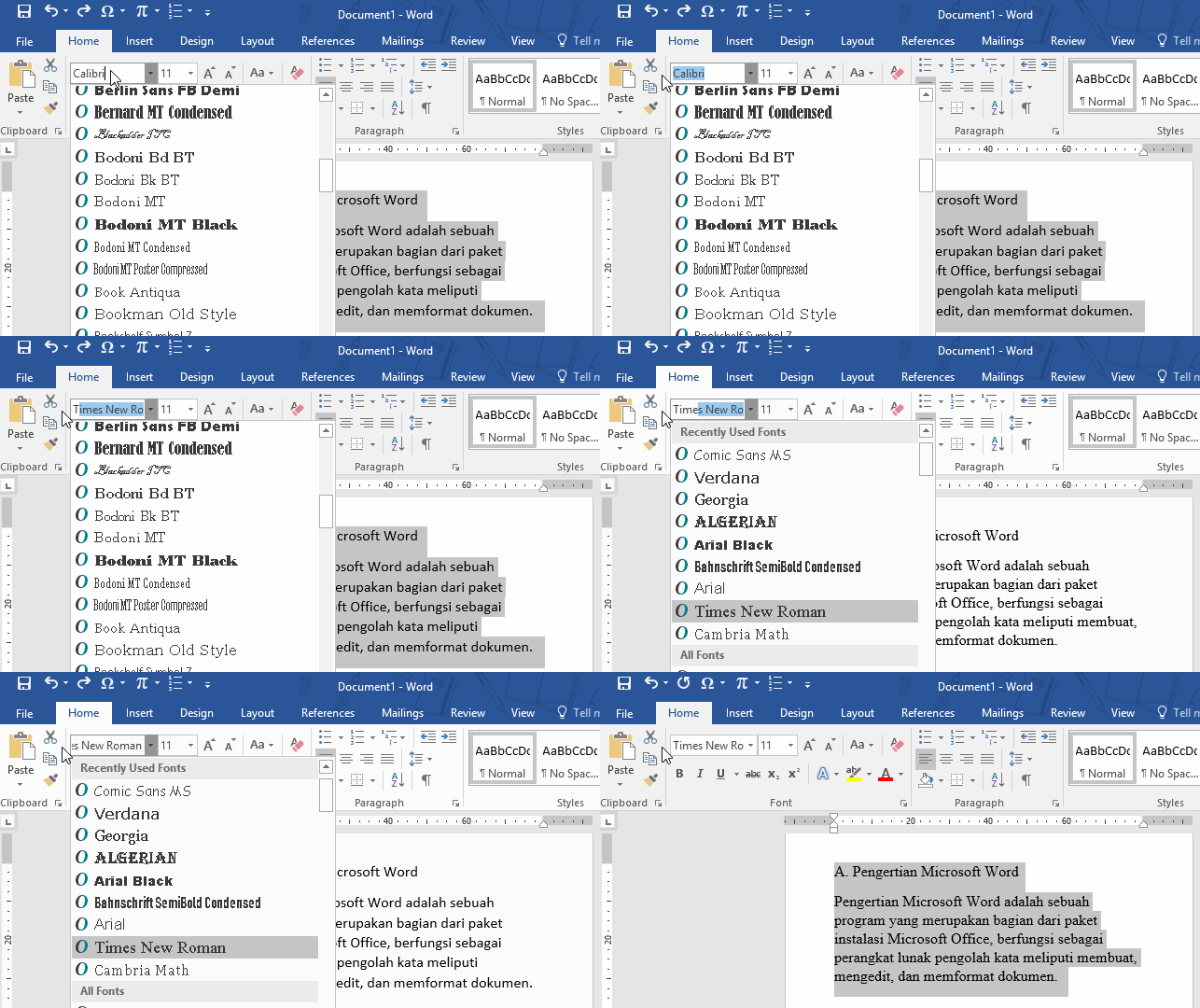
Periksa Pengaturan Font dan Paragraf
Setelah membersihkan format, atur ulang font dan ukuran sesuai keinginan. Cara edit tulisan di PDF yang sudah dikonversi bisa dimulai dengan memilih seluruh teks (Ctrl + A) lalu memilih font standar seperti Calibri atau Arial.
Jangan lupa untuk memeriksa pengaturan paragraf, termasuk spasi antar baris dan indentasi. Cara menambahkan file PDF ke Word dengan hasil rapi memerlukan penyesuaian manual pada bagian ini jika PDF asli memiliki tata letak kompleks.
Gunakan Paste Special
Saat menyalin teks dari PDF ke Word, hindari paste langsung (Ctrl + V). Sebagai gantinya, gunakan Paste Special dan pilih opsi Unformatted Text atau Keep Text Only. Dengan cara ini, Anda bisa menghindari masalah tulisan tebal yang tidak diinginkan.
Metode ini sangat berguna ketika Anda menggunakan cara ubah PDF ke Word melalui copy-paste. Setelah itu, Anda bisa menerapkan format baru secara seragam untuk seluruh dokumen.
Tips Mencegah Masalah Styling di Masa Depan
Untuk menghindari masalah serupa, selalu simpan font yang digunakan dalam dokumen Word sebelum mengonversinya ke PDF. Cara word ke PDF yang benar adalah dengan memastikan opsi Embed fonts in the file diaktifkan pada pengaturan Word.
Selain itu, gunakan alat konversi pdf ke word yang terpercaya dan memiliki fitur pelestarian format. Beberapa alat online gratis bisa mengubah PDF jadi Word tanpa merusak tata letak, meskipun hasilnya mungkin perlu sedikit penyesuaian.
Kesimpulan
Memperbaiki styling teks Word dalam PDF yang diubah memang memerlukan kesabaran, tetapi dengan langkah-langkah di atas, Anda bisa mendapatkan dokumen yang rapi kembali. Mulai dari menggunakan Clear Formatting, mengatur font, hingga memilih metode paste yang tepat, semua solusi ini bisa diterapkan dengan mudah.
Pastikan Anda selalu memeriksa hasil konversi dan melakukan penyesuaian kecil jika diperlukan. Dengan demikian, dokumen Anda akan tetap profesional tanpa masalah format yang mengganggu.
Leave a Reply