

Disiarkan oleh – Artikel seputar cara mengubah worksheet di Word sekaligus bisa anda temukan disini. Mengelola banyak worksheet dalam satu dokumen Word sering kali menjadi tantangan tersendiri bagi para pengguna. Anda mungkin perlu mengubah pengaturan atau format dari beberapa worksheet sekaligus agar lebih efisien dan konsisten. Artikel ini akan membahas secara lengkap cara mengubah worksheet di Word sekaligus dengan langkah-langkah praktis.
Memahami Konsep Worksheet dalam Dokumen Word
Worksheet dalam konteks Word sebenarnya merujuk pada tabel atau lembar kerja yang disisipkan ke dalam dokumen. Banyak pengguna yang masih bingung membedakan antara worksheet di Excel dan tabel di Word, padahal keduanya memiliki fungsi serupa.
Ketika Anda bekerja dengan dokumen yang memuat banyak tabel, mengubahnya satu per satu tentu memakan waktu. Oleh karena itu, penting untuk mengetahui trik mengubah beberapa worksheet sekaligus agar pekerjaan lebih cepat dan hasilnya rapi.
Perbedaan Tabel Biasa dan Worksheet di Word
Tabel biasa di Word sering digunakan untuk menyusun data sederhana tanpa perhitungan rumit. Sementara itu, worksheet biasanya merujuk pada objek yang disisipkan dari aplikasi spreadsheet seperti Excel.
Untuk mengubah worksheet di Word sekaligus, Anda perlu memahami bahwa setiap tabel memiliki properti yang bisa dimodifikasi secara bersamaan. Dengan memilih beberapa tabel sekaligus, Anda dapat menerapkan perubahan format secara serentak.
Langkah-Langkah Mengubah Worksheet di Word Sekaligus
Ada beberapa metode yang bisa Anda gunakan untuk mengubah worksheet di Word sekaligus, mulai dari menggunakan fitur bawaan hingga memanfaatkan shortcut keyboard. Berikut ini adalah cara-cara yang paling efektif dan mudah diikuti.
Menggunakan Fitur Select All untuk Memilih Semua Tabel
Langkah pertama yang bisa Anda lakukan adalah dengan mengaktifkan fitur Select All pada dokumen Word. Tekan tombol Ctrl+A pada keyboard untuk memilih seluruh isi dokumen, termasuk semua tabel yang ada di dalamnya.
Setelah semua elemen terpilih, Anda bisa mengubah properti tabel seperti ukuran kolom, warna latar, atau jenis garis secara bersamaan. Cara ini sangat berguna jika Anda ingin menerapkan gaya yang seragam pada semua worksheet di dokumen.
Mengubah Format Tabel Menjadi Lebih Berwarna Secara Massal
Salah satu kebutuhan umum adalah mengubah format tabel jadi lebih berwarna agar dokumen terlihat menarik. Anda dapat menggunakan fitur Table Styles yang tersedia di menu Design pada Word.
Caranya, klik pada salah satu tabel lalu tekan Ctrl+A untuk memilih semua tabel, kemudian pilih gaya yang diinginkan dari galeri Table Styles. Semua tabel akan berubah secara otomatis dengan format yang sama, menghemat waktu Anda secara signifikan.
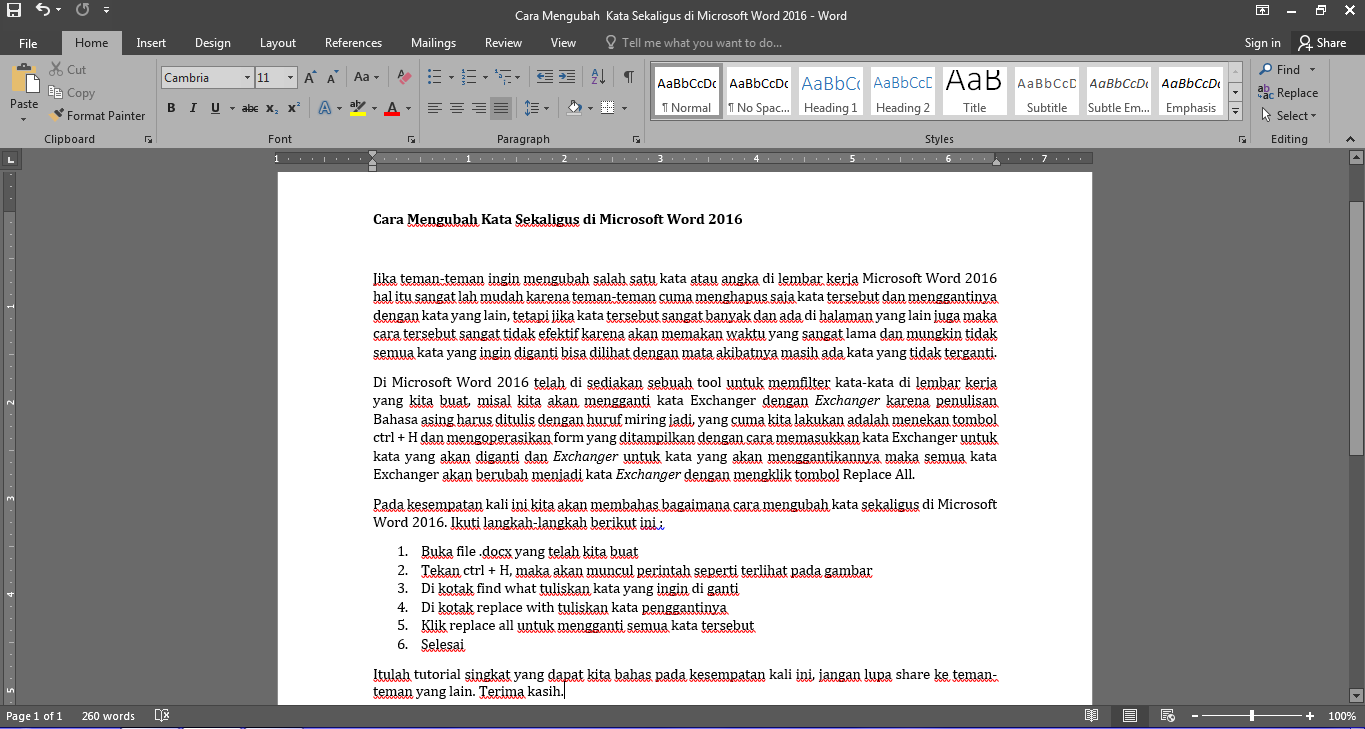
Tips Mengubah Bahasa dan Pengaturan Sistem Pendukung
Selain mengubah worksheet, sering kali Anda juga perlu menyesuaikan bahasa pada perangkat agar fitur Word berjalan optimal. Misalnya, cara mengubah bahasa di laptop bisa dilakukan melalui pengaturan sistem operasi Windows.
Jika laptop Anda menggunakan bahasa Cina, Anda bisa belajar cara mengubah komputer bahasa Cina ke Indonesia melalui menu Settings. Pengaturan bahasa ini penting karena akan memengaruhi tampilan menu dan fitur di Word, termasuk opsi untuk mengubah worksheet.
Mengubah Bahasa pada Laptop Lenovo dan Zoom
Untuk pengguna laptop Lenovo, cara mengubah ke bahasa Indonesia di laptop Lenovo bisa dilakukan melalui Control Panel atau Settings. Sementara itu, cara mengubah bahasa Zoom di laptop juga perlu disesuaikan agar aplikasi pendukung lainnya tidak mengganggu alur kerja Anda.
Dengan bahasa sistem yang sesuai, Anda akan lebih mudah menemukan menu dan fitur yang dibutuhkan untuk mengubah worksheet di Word sekaligus. Ini juga membantu mengurangi kesalahan dalam memahami perintah yang muncul.
Alternatif Mengubah Worksheet dengan Aplikasi Pihak Ketiga
Jika Anda merasa fitur bawaan Word kurang memadai, ada aplikasi pihak ketiga seperti DocX View & Edit yang bisa membantu. Aplikasi ini memungkinkan Anda untuk membuka dan mengedit dokumen DOCX tanpa harus menggunakan Microsoft Word secara penuh.
Dengan DocX View & Edit, Anda dapat melakukan berbagai aktivitas seperti membaca dokumen, memperbaiki tulisan, mengubah format teks, dan menambahkan gambar. Aplikasi ini sangat berguna bagi Anda yang ingin mengubah worksheet di Word sekaligus dengan cara yang lebih fleksibel.
Konversi Dokumen untuk Kemudahan Pengeditan
Kadang kala, Anda perlu mengonversi dokumen dari format lain seperti PPT ke Word agar bisa diedit lebih lanjut. Proses konversi ini bisa dilakukan dengan mudah menggunakan berbagai tool online maupun offline.
Setelah dikonversi, Anda bisa langsung menerapkan teknik mengubah worksheet di Word sekaligus seperti yang sudah dijelaskan sebelumnya. Pastikan untuk menyimpan file dalam format DOCX agar semua fitur pengeditan bisa digunakan secara maksimal.
Kesimpulan
Mengubah worksheet di Word sekaligus sebenarnya tidak sulit jika Anda mengetahui trik yang tepat. Dengan memanfaatkan fitur Select All dan Table Styles, Anda bisa menghemat banyak waktu dan tenaga dalam mengelola dokumen.
Jangan lupa untuk selalu menyesuaikan pengaturan bahasa pada perangkat agar pengalaman bekerja dengan Word semakin nyaman. Semoga panduan ini bermanfaat dan membantu Anda menyelesaikan pekerjaan dengan lebih efisien.
Leave a Reply