

Disiarkan oleh – Artikel seputar cara mengunci gambar di word agar tidak berubah saat dicopy bisa anda temukan disini. Pernahkah Anda mengalami gambar di dokumen Word berpindah posisi atau berubah ukuran saat disalin ke dokumen lain? Masalah ini sangat umum terjadi dan sering kali membuat pekerjaan menjadi berantakan.
Artikel ini akan membahas langkah-langkah praktis untuk mengunci gambar di Word agar tetap stabil saat dicopy. Anda akan mempelajari berbagai metode penguncian yang efektif untuk menjaga tata letak dokumen tetap rapi.
Mengapa Gambar di Word Sering Berubah Saat Dicopy?
Perubahan posisi gambar biasanya disebabkan oleh pengaturan opsi tata letak yang tidak sesuai. Secara default, Word menempatkan gambar sejajar dengan teks sehingga mudah bergeser saat konten di sekitarnya berubah.
Selain itu, ketika menyalin gambar ke dokumen baru, Word mungkin menyesuaikan ulang posisi berdasarkan margin dan ukuran halaman yang berbeda. Hal ini membuat gambar tampak loncat atau berubah ukuran secara tidak terduga.
Penyebab Utama Gambar Bergeser
- Pengaturan text wrapping yang salah, misalnya menggunakan opsi In Line with Text.
- Gambar tidak dikunci dengan fitur Lock Anchor atau Lock Position.
- Dokumen asal dan tujuan memiliki ukuran halaman atau margin yang berbeda.
Langkah Mengunci Posisi Gambar di Word
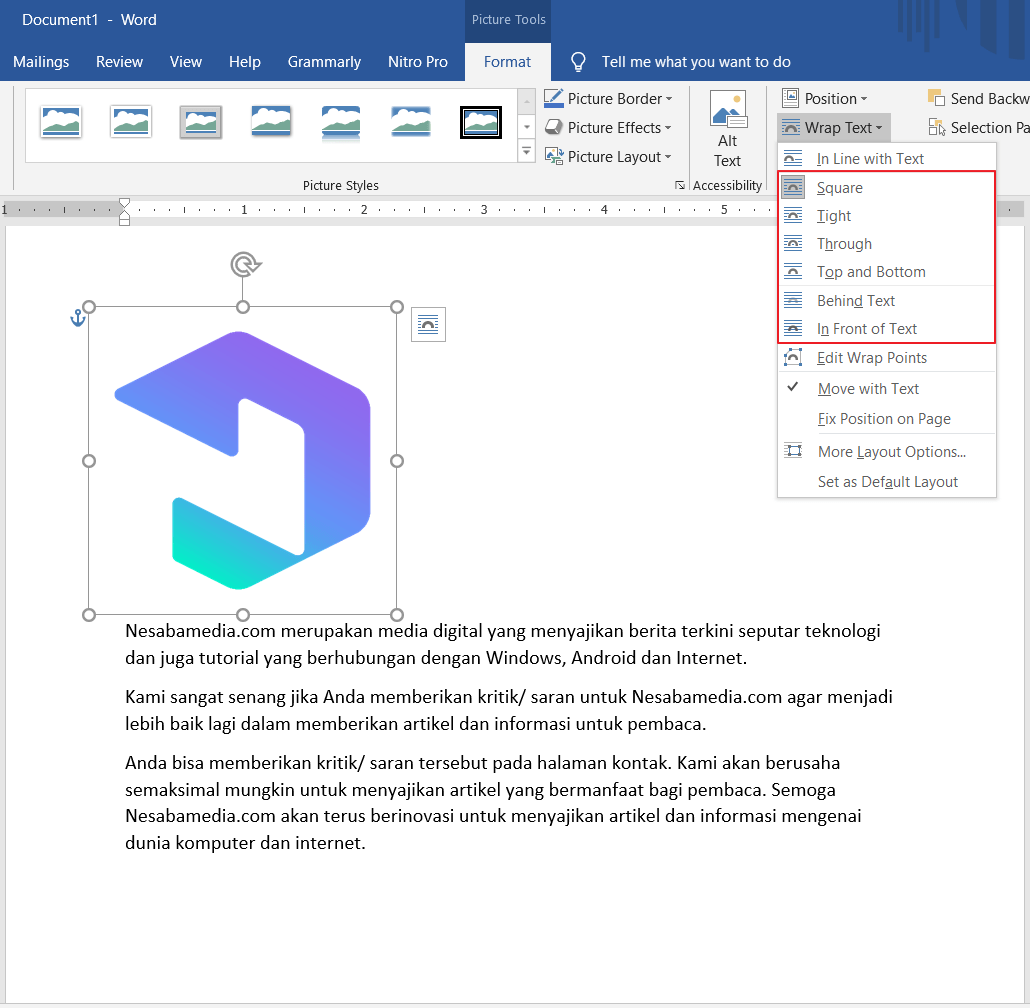
Cara mengunci gambar di Word agar tidak berubah saat dicopy dimulai dengan mengubah opsi tata letak gambar. Klik kanan pada gambar, lalu pilih menu Wrap Text dan pilih opsi selain In Line with Text seperti Square atau Tight.
Setelah itu, buka menu Size and Position melalui opsi More Layout Options. Pada tab Position, aktifkan centang pada opsi Lock anchor dan Move object with text.
Menggunakan Fitur Lock Anchor
Fitur Lock anchor berfungsi untuk mengunci posisi gambar relatif terhadap paragraf tertentu. Dengan cara ini, gambar akan tetap berada di tempat yang sama meskipun teks di atasnya ditambah atau dihapus.
Untuk mengaktifkannya, buka dialog Layout dengan mengklik kanan gambar dan memilih Size and Position. Centang kotak Lock anchor di bagian bawah tab Position.
Menonaktifkan Move Object with Text
Jika Anda tidak ingin gambar ikut bergerak saat teks berubah, matikan opsi Move object with text. Ini akan membuat gambar tetap diam di koordinat halaman yang sama.
Namun perlu diingat, jika Anda menyalin gambar ke dokumen dengan ukuran halaman berbeda, posisi absolut ini bisa saja berubah karena titik referensi halaman juga berubah.
Metode Alternatif untuk Menjaga Gambar Tetap Stabil
Selain menggunakan fitur penguncian bawaan, ada beberapa cara lain yang bisa Anda coba untuk memastikan gambar tidak berubah saat dicopy. Salah satunya adalah dengan mengelompokkan gambar ke dalam tabel atau kotak teks.
Dengan menempatkan gambar di dalam tabel, Anda bisa mengatur posisi dan ukurannya secara lebih presisi. Saat tabel disalin, gambar akan ikut tersalin dengan tata letak yang sama persis.
Menggunakan Kotak Teks untuk Membungkus Gambar
Anda juga bisa menyisipkan kotak teks lalu memasukkan gambar ke dalamnya. Kotak teks dapat dikunci posisinya dengan cara yang sama seperti gambar biasa.
Setelah itu, atur properti kotak teks agar tidak bergerak dengan menonaktifkan Move object with text. Metode ini sangat efektif untuk dokumen dengan banyak elemen visual.
Menyimpan Gambar sebagai Objek Terkunci
Untuk kebutuhan yang lebih kompleks, Anda bisa mengubah gambar menjadi objek terkunci menggunakan fitur Developer. Namun cara ini memerlukan pengetahuan tentang makro dan tidak disarankan untuk pengguna awam.
Sebagai alternatif sederhana, pastikan Anda selalu menggunakan opsi Keep with next pada paragraf yang berdekatan dengan gambar agar tidak terpisah saat halaman berganti.
Tips Tambahan Agar Gambar Tidak Berubah Saat Dicopy ke Dokumen Lain
Setelah mengunci gambar di dokumen asal, ada beberapa langkah tambahan yang bisa dilakukan sebelum menyalinnya. Pertama, pastikan dokumen tujuan memiliki margin dan orientasi halaman yang sama dengan dokumen asal.
Kedua, gunakan fitur Paste Special dengan memilih opsi Picture (Enhanced Metafile) saat menempelkan gambar. Ini akan menjaga gambar sebagai objek statis yang tidak terpengaruh oleh pengaturan teks di sekitarnya.
Ketiga, jika gambar berubah ukuran setelah dicopy, gunakan opsi Reset Picture atau atur ulang tinggi dan lebarnya secara manual. Anda juga bisa menonaktifkan opsi Lock aspect ratio jika ingin mengubah proporsi secara bebas.
Kesimpulan
Mengunci gambar di Word agar tidak berubah saat dicopy memerlukan kombinasi pengaturan tata letak, fitur lock anchor, dan metode penempelan yang tepat. Dengan mengikuti langkah-langkah di atas, Anda dapat menjaga dokumen tetap rapi dan profesional.
Praktikkan cara-cara tersebut pada dokumen Anda dan sesuaikan dengan kebutuhan spesifik. Semakin sering Anda menggunakan fitur ini, semakin mudah pula mengatasi masalah gambar yang bergeser di masa mendatang.
Leave a Reply