

Disiarkan oleh – Artikel seputar bagaimana cara mengubah ukuran kertas ketikan di word bisa anda temukan disini. Mengubah ukuran kertas di Microsoft Word adalah keterampilan dasar yang sangat penting. Banyak pengguna sering kesulitan saat harus mencetak dokumen dengan format kertas tertentu. Artikel ini akan memandu Anda langkah demi langkah dengan cara yang mudah dipahami.
Proses ini berlaku untuk berbagai versi Word, termasuk Word 2019, 2021, dan Microsoft 365 yang akan terus diperbarui hingga 2026. Anda tidak perlu khawatir dengan perbedaan tampilan karena metode dasarnya hampir sama.
Langkah Mudah Mengubah ukuran kertas di Word
Langkah pertama adalah membuka dokumen yang ingin Anda atur. Setelah itu, klik tab “Layout” atau “Page Layout” di menu ribbon bagian atas. Cari grup yang bernama “Page Setup” dan klik ikon kecil di sudut kanan bawah grup tersebut.
Sebuah jendela baru bernama “Page Setup” akan terbuka. Di dalam jendela ini, Anda akan melihat beberapa tab, termasuk tab “Paper” atau “Kertas”. Klik tab tersebut untuk melihat berbagai pilihan ukuran kertas yang tersedia.
Memilih Ukuran Kertas dari Daftar
Di tab “Paper”, Anda akan menemukan menu dropdown “Paper size”. Di sinilah Anda bisa memilih ukuran standar seperti A4, Letter, atau Legal. Untuk keperluan dokumen akademik, ukuran kertas kuarto di Word sering menjadi pilihan utama.
Jika Anda mencari ukuran yang lebih spesifik, gulir daftar ke bawah. Anda akan menemukan opsi seperti ukuran kertas B5 di Word yang cocok untuk buku catatan. Pastikan Anda memilih ukuran yang sesuai dengan kebutuhan cetak Anda.
Mengatur Ukuran Kertas Kustom (F4, Kuarto, dll)
Tidak semua ukuran kertas tersedia di daftar bawaan Word. Misalnya, ukuran kertas F4 di Word seringkali tidak muncul secara otomatis. Untuk mengatasinya, Anda harus membuat ukuran kustom secara manual.
Pada jendela “Page Setup” yang sama, di bagian bawah menu “Paper size”, pilih opsi “Custom size”. Setelah itu, masukkan lebar dan tinggi kertas yang Anda inginkan. Untuk ukuran F4, biasanya lebarnya 21,5 cm dan tingginya 33 cm.
Jangan lupa untuk memperhatikan satuan ukuran yang digunakan. Word biasanya menggunakan sentimeter atau inci. Anda bisa mengganti satuannya sesuai preferensi di pengaturan regional komputer Anda.
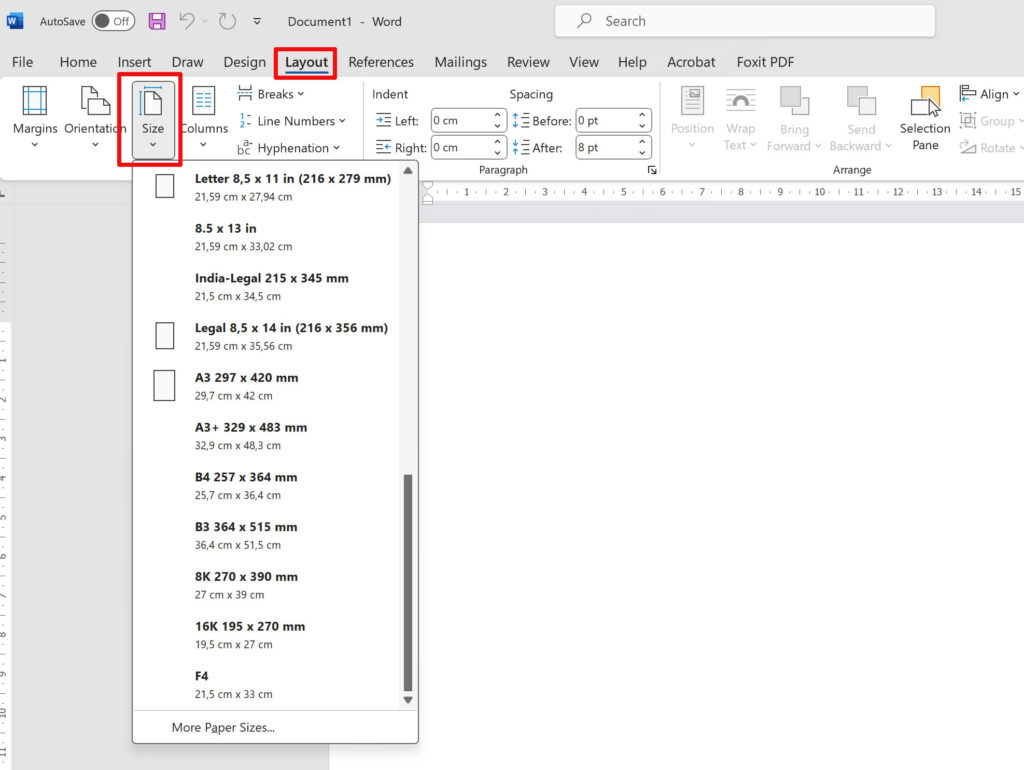
Cara Cepat dengan Menu Layout
Bagi Anda yang ingin cara lebih cepat, gunakan menu langsung di ribbon. Klik tab “Layout”, lalu cari tombol “Size” di grup “Page Setup”. Tombol ini menampilkan ikon buku dengan ukuran yang berbeda.
Saat mengklik tombol “Size”, Anda akan melihat galeri ukuran kertas populer. Ini adalah cara desain kertas di Word yang paling efisien untuk pengguna pemula. Cukup klik salah satu ukuran, dan seluruh dokumen akan langsung berubah.
Namun, metode ini hanya menampilkan ukuran standar. Jika Anda membutuhkan ukuran khusus seperti F4 atau kuarto, Anda tetap harus menggunakan jendela “Page Setup” seperti yang dijelaskan sebelumnya.
Tips Mengatur Kertas untuk Berbagai Keperluan
Untuk dokumen resmi seperti surat atau proposal, gunakan ukuran A4 atau Letter. Sementara itu, untuk mencetak brosur atau pamflet, Anda mungkin perlu ukuran yang lebih kecil. Cara memilih ukuran kertas di Word harus disesuaikan dengan fungsi dokumen.
Jika Anda sering berganti-ganti ukuran kertas, buatlah template dokumen. Simpan dokumen kosong dengan ukuran yang sudah diatur sebagai template. Ini akan menghemat waktu Anda saat bekerja dengan berbagai jenis dokumen di masa depan.
Perhatikan juga bahwa mengubah ukuran kertas akan mempengaruhi tata letak teks dan gambar. Selalu periksa pratinjau cetak (Print Preview) sebelum mencetak untuk memastikan hasilnya sesuai harapan.
Kesimpulan
Mengubah ukuran kertas ketikan di Word adalah proses yang sederhana namun krusial. Dengan mengikuti langkah-langkah di atas, Anda dapat dengan mudah menyesuaikan dokumen untuk berbagai kebutuhan, mulai dari tugas sekolah hingga laporan kantor.
Pastikan Anda selalu memeriksa pengaturan printer Anda juga. Terkadang printer memiliki batasan ukuran kertas tertentu. Dengan pemahaman yang baik, Anda tidak akan lagi mengalami masalah saat mencetak dokumen di tahun 2026 dan seterusnya.
Leave a Reply