

Disiarkan oleh – Artikel seputar bagaimana cara mengubah setting tanggal di word bisa anda temukan disini. Mengatur tanggal di Microsoft Word sering kali diperlukan, terutama saat membuat surat, laporan, atau dokumen resmi. Tanpa pengaturan yang tepat, tampilan tanggal bisa terlihat berantakan dan sulit dibaca. Artikel ini akan membahas lima cara mengubah setting tanggal di Word agar rapi dan profesional.
Setiap metode memiliki kelebihan tersendiri. Kamu bisa memilih salah satu yang paling sesuai dengan kebutuhan dokumenmu. Yuk, simak langkah-langkahnya di bawah ini.
Menggunakan Fitur Tab Stop untuk Merapikan Tanggal
Fitur Tab Stop sangat membantu saat kamu ingin menyejajarkan tanggal dan titik dua. Pertama, buka Microsoft Word dan pastikan ruler aktif melalui tab View. Klik ikon Left Tab di ruler, lalu atur posisi yang diinginkan.
Setelah itu, tekan tombol Tab pada keyboard untuk memindahkan kursor ke posisi tersebut. Kamu bisa mengetik tanggal dan titik dua secara otomatis sejajar. Cara ini efektif agar format tanggal konsisten di seluruh baris.
Menggunakan Tabel untuk Menyusun Tanggal
Metode kedua adalah memanfaatkan tabel. Buat tabel dengan dua kolom, lalu masukkan data tanggal di kolom pertama dan titik dua di kolom kedua. Sesuaikan lebar kolom agar jarak tulisan dan titik dua tidak terlalu jauh.
Setelah rapi, hapus garis tabel dengan memilih No Border pada menu Border. Hasil akhirnya tanggal akan tampil sejajar tanpa garis yang mengganggu. Teknik ini juga bisa diterapkan untuk cara mengatur spasi di word agar lebih presisi.
Menggunakan Tombol Tab Manual
Cara ketiga paling sederhana. Letakkan kursor di akhir kata terpanjang, lalu tekan tombol Tab secukupnya, dan tambahkan titik dua. Ulangi langkah ini untuk setiap baris tanggal.

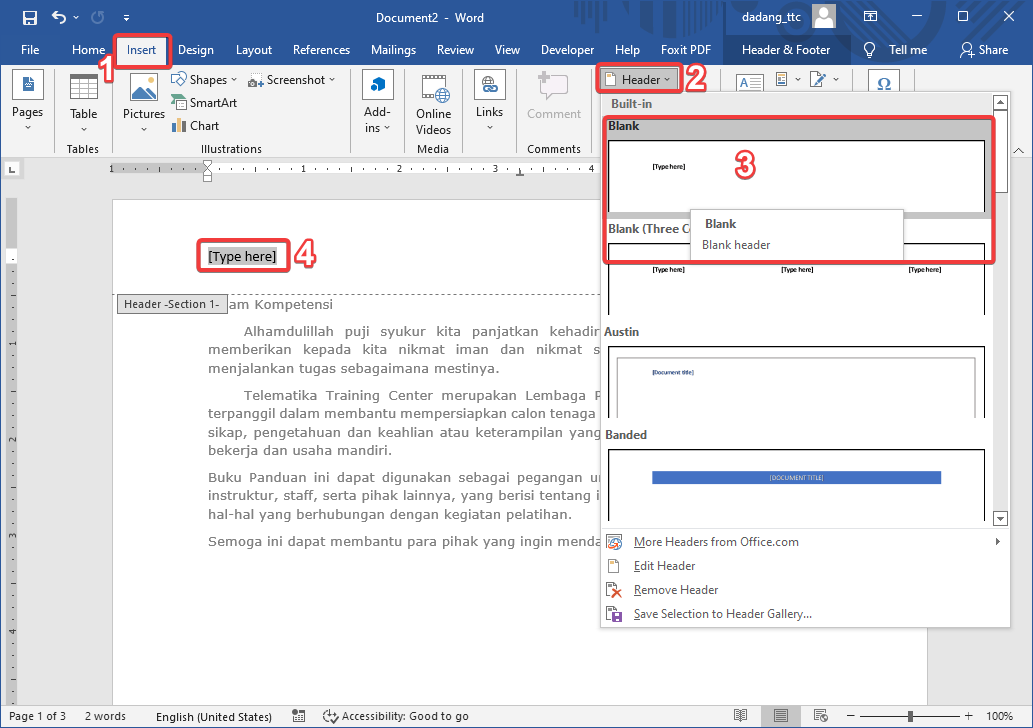
Cara Membuat Header Footer di Word Pemula 5 Langkah Mudah Tips Metode ini cocok untuk dokumen pendek atau jika kamu hanya perlu menyejajarkan beberapa baris. Meski manual, hasilnya tetap rapi jika dilakukan dengan konsisten. Jangan lupa memperhatikan cara menulis tanggal yang benar sesuai standar.
Menggunakan Fitur Date & Time Bawaan Word
Untuk mengubah setting tanggal dengan cepat, gunakan fitur Insert Date & Time. Klik tab Insert, pilih Date & Time, lalu pilih format yang diinginkan. Kamu juga bisa centang opsi Update automatically agar tanggal berubah setiap kali dokumen dibuka.
Fitur ini sangat berguna untuk dokumen yang sering diperbarui, seperti laporan bulanan. Pastikan kamu sudah membuka Microsoft Word terlebih dahulu sebelum mengakses menu ini.
Menggunakan Field untuk Tanggal Dinamis
Cara terakhir adalah menggunakan field code. Tekan Ctrl+F9 untuk memasukkan field kosong, lalu ketik DATE @ “dd MMMM yyyy” atau format lain yang kamu suka. Tekan F9 untuk memperbarui field.
Metode ini memberikan fleksibilitas penuh dalam mengatur tampilan tanggal. Kamu juga bisa mengkombinasikannya dengan cara membuat dokumen word menjadi 2 bagian, misalnya untuk kop surat dan isi. Dengan field, tanggal akan selalu otomatis menyesuaikan.
Kesimpulan
Mengubah setting tanggal di Word tidaklah sulit. Dengan lima cara di atas, kamu bisa memilih metode yang paling sesuai dengan kebutuhan dokumenmu. Mulai dari fitur Tab Stop, tabel, tombol manual, Date & Time, hingga field dinamis, semuanya mudah dipraktikkan.
Perhatikan juga elemen lain seperti spasi dan indentasi agar dokumen semakin rapi. Semakin sering kamu berlatih, semakin mahir dalam mengatur format tanggal di Word. Selamat mencoba!
Leave a Reply