

Disiarkan oleh – Artikel seputar cara menubah kertas menjadi a5 pada Word 2016 bisa anda temukan disini. mengubah ukuran kertas menjadi A5 di Word 2016 adalah proses yang sederhana namun sering membingungkan bagi pengguna baru. Ukuran A5 sering digunakan untuk brosur, buku saku, atau dokumen ringkas. Artikel ini akan memandu Anda melalui langkah-langkah praktis untuk mengatur Ukuran Kertas A5 dengan cepat.
Langkah 1: Buka Dokumen dan Akses Tab Layout
Pertama, buka dokumen Word 2016 yang ingin Anda ubah ukuran kertasnya. Pastikan Anda sudah menyimpan pekerjaan sebelumnya untuk menghindari kehilangan data.
Setelah dokumen terbuka, cari dan klik tab Layout di bagian atas jendela Word. Tab ini berisi semua pengaturan tata letak halaman, termasuk ukuran kertas, margin, dan orientasi.
Langkah 2: Klik Menu Size dan Pilih More Paper Sizes
Di dalam tab Layout, temukan grup Page Setup. Klik ikon Size yang biasanya menampilkan ukuran kertas saat ini, seperti A4 atau Letter.
Dari menu dropdown yang muncul, pilih opsi More Paper Sizes di bagian paling bawah. Ini akan membuka jendela dialog Page Setup dengan tab Paper yang aktif.
Langkah 3: Atur Ukuran Kertas Menjadi A5
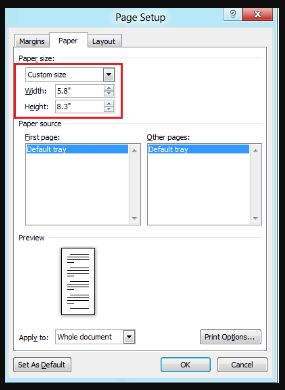
Pada jendela Page Setup, pastikan Anda berada di tab Paper. Di bagian Paper size, gulir daftar pilihan hingga menemukan A5 (14.8 cm x 21 cm).
Jika ukuran A5 tidak muncul dalam daftar, Anda bisa memilih Custom size dan memasukkan lebar 14.8 cm serta tinggi 21 cm secara manual. Klik OK untuk menerapkan perubahan.
Langkah 4: Sesuaikan Margin dan Orientasi (Opsional)
Setelah ukuran kertas berubah, Anda mungkin perlu menyesuaikan margin agar konten tidak terpotong. Kembali ke tab Layout dan klik Margins, lalu pilih preset atau atur sendiri.
Untuk dokumen yang akan dicetak dalam bentuk buku, Anda juga bisa mengubah orientasi menjadi Landscape di tab Layout. Namun, pastikan orientasi sesuai dengan kebutuhan desain Anda.
Langkah 5: Terapkan ke Seluruh Dokumen atau Bagian Tertentu
Secara default, perubahan ukuran kertas hanya berlaku untuk bagian aktif. Jika ingin menerapkan ke seluruh dokumen, di jendela Page Setup, pilih opsi Whole document pada bagian Apply to.
Anda juga bisa menerapkan hanya dari titik kursor ke depan dengan memilih This point forward. Setelah selesai, klik OK dan periksa hasilnya dengan melihat pratinjau cetak.
Kesimpulan
Mengubah kertas menjadi A5 di Word 2016 tidaklah rumit jika Anda mengikuti langkah-langkah di atas. Proses ini memungkinkan Anda membuat dokumen dengan ukuran yang lebih kecil dan praktis.
Setelah ukuran kertas diatur, jangan lupa untuk menyesuaikan konten seperti gambar dan tabel agar tidak terpotong. Dengan pengaturan yang tepat, dokumen A5 Anda akan siap dicetak atau dibagikan.
Leave a Reply