

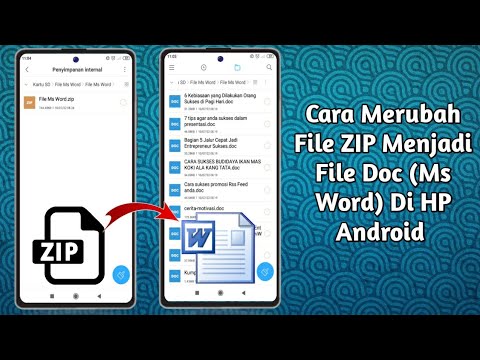
Disiarkan oleh – Artikel seputar mengubah file zip ke bentuk word bisa anda temukan disini. Mengubah file zip ke bentuk word sering kali dibutuhkan saat menerima dokumen terkompresi dari rekan kerja atau dosen. Proses ini sebenarnya tidak rumit jika kamu memahami langkah yang tepat. Artikel ini akan memandu kamu secara lengkap mulai dari ekstraksi hingga pengeditan dokumen.
Mengapa Perlu Mengubah File Zip ke Word?
File zip adalah format kompresi yang menggabungkan beberapa file menjadi satu untuk memudahkan pengiriman. Namun, file zip tidak bisa langsung dibuka di Microsoft Word tanpa proses ekstraksi terlebih dahulu.
Dengan mengubah file zip ke bentuk word, kamu bisa mengedit, mencetak, atau membagikan dokumen tersebut secara lebih praktis. Proses ini juga membantu menjaga format asli dokumen seperti ukuran kertas F4 yang sering digunakan untuk keperluan resmi.
Langkah Dasar ekstraksi file zip
Langkah pertama adalah mengekstrak file zip menggunakan aplikasi bawaan seperti WinRAR, 7-Zip, atau fitur ekstrak di Windows. Klik kanan pada file zip, lalu pilih opsi Extract Here atau Extract to Folder.
Setelah ekstraksi selesai, kamu akan melihat folder berisi file dokumen yang bisa dibuka di Word. Pastikan file yang diekstrak memiliki format .doc atau .docx agar bisa langsung diedit.
Cara Mengubah File Zip ke Word di Windows
Di Windows, kamu bisa mengekstrak file zip tanpa aplikasi tambahan karena sistem operasi sudah memiliki fitur bawaan. Cukup klik kanan file zip, pilih Extract All, lalu tentukan folder tujuan.
Setelah file dokumen terbuka, kamu bisa langsung mengeditnya di Microsoft Word. Jika dokumen tersebut berisi gambar atau tabel, pastikan tidak ada file yang hilang selama proses ekstraksi.
Menggunakan Aplikasi Pihak Ketiga
Jika file zip berisi banyak file, aplikasi seperti WinRAR atau 7-Zip lebih disarankan karena menawarkan kontrol lebih besar. Buka aplikasi tersebut, navigasikan ke file zip, lalu klik Extract untuk memisahkan file.
Beberapa aplikasi juga memungkinkan kamu melihat isi zip tanpa mengekstraknya terlebih dahulu. Ini berguna untuk memastikan file word yang dicari benar-benar ada di dalam arsip.
Mengubah File Zip ke Word Secara Online
Jika kamu tidak ingin menginstal aplikasi tambahan, layanan online seperti Google Drive atau Zamzar bisa menjadi solusi. Unggah file zip ke layanan tersebut, lalu pilih format output yang diinginkan.
Namun, perlu diingat bahwa layanan online mungkin memiliki batasan ukuran file dan memerlukan koneksi internet yang stabil. Pastikan file zip tidak mengandung data sensitif sebelum diunggah ke platform pihak ketiga.
Menggunakan Google Drive
Google Drive dapat membuka file zip secara langsung dan mengekstraknya menjadi file word. Unggah file zip ke Drive, klik kanan, lalu pilih Open with Google Docs.
Setelah terbuka, kamu bisa mengunduh dokumen dalam format .docx. Metode ini juga berguna untuk mengubah PDF ke Word jika file zip berisi dokumen PDF yang perlu dikonversi.
Tips Mengatasi File Zip Rusak atau Tidak Bisa Dibuka
Kadang file zip gagal diekstrak karena korup atau tidak lengkap. Coba gunakan aplikasi seperti 7-Zip yang memiliki fitur repair untuk memperbaiki arsip yang rusak.
Jika tetap gagal, minta pengirim untuk mengirim ulang file atau gunakan aplikasi pemulihan data. Selain itu, pastikan format file di dalam zip benar-benar .doc atau .docx, bukan format lain seperti .pdf atau .jpg.
Kesimpulan
Mengubah file zip ke bentuk word sebenarnya mudah jika kamu mengikuti langkah ekstraksi yang benar. Kamu bisa menggunakan fitur bawaan Windows, aplikasi pihak ketiga, atau layanan online sesuai kebutuhan.
Dengan memahami cara ini, pekerjaan mengelola dokumen seperti mengubah PDF ke Word atau mengubah jpg ke PNG menjadi lebih efisien. Selamat mencoba dan pastikan selalu memeriksa hasil ekstraksi agar dokumen tidak rusak.
Leave a Reply