

Disiarkan oleh – Artikel seputar cara mengubah xps ke word bisa anda temukan disini. Format file XPS memang jarang digunakan dibandingkan PDF, tetapi Anda mungkin suatu saat menerima dokumen XPS yang perlu diedit di Microsoft Word. Proses konversi ini sebenarnya cukup sederhana jika Anda mengetahui langkah yang tepat. Artikel ini akan memandu Anda melalui berbagai metode untuk mengubah XPS menjadi Word, baik secara online maupun offline.
Apa Itu File XPS dan Mengapa Perlu Diubah?
XPS (XML Paper Specification) adalah format dokumen tetap yang dikembangkan oleh Microsoft untuk berbagi dan mencetak dokumen. Sayangnya, format ini tidak mendukung pengeditan langsung seperti halnya dokumen Word biasa.
Ketika Anda perlu mengubah isi dokumen, mengubah XPS ke Word menjadi solusi utama. Dengan begitu, Anda bisa memanfaatkan fitur pengeditan teks, tabel, dan gambar secara leluasa di aplikasi Office.
Metode 1: Menggunakan Microsoft Word Secara Langsung
Tahukah Anda bahwa Microsoft Word versi terbaru sudah mendukung pembukaan file XPS tanpa perlu aplikasi tambahan? Caranya cukup buka Word, klik File, lalu pilih Open dan arahkan ke lokasi file XPS Anda.
Word akan otomatis mengonversi XPS menjadi dokumen yang bisa diedit, meskipun hasilnya mungkin tidak 100% sempurna. Anda bisa langsung menyimpannya dalam format DOCX dengan memilih Save As dan mengganti tipe file menjadi Word Document.
Kelebihan dan Kekurangan Metode Ini
Metode ini sangat praktis karena tidak memerlukan koneksi internet atau perangkat lunak tambahan. Namun, tata letak dokumen yang kompleks seperti tabel atau kolom ganda mungkin berubah setelah konversi.
Untuk dokumen sederhana yang hanya berisi teks, hasil konversinya biasanya sudah cukup baik dan siap diedit. Anda hanya perlu melakukan sedikit penyesuaian manual jika ada elemen yang bergeser.
Metode 2: Menggunakan Situs Konversi Online Gratis
Jika Anda tidak memiliki Microsoft Word versi terbaru, layanan konversi online bisa menjadi alternatif andalan. Banyak situs yang menyediakan fitur ubah XPS ke Word secara gratis tanpa perlu registrasi.
Langkahnya cukup unggah file XPS Anda ke situs tersebut, pilih format output DOCX, lalu tunggu beberapa saat hingga proses konversi selesai. Setelah itu, unduh file Word yang sudah jadi dan buka di aplikasi pengolah kata Anda.
Rekomendasi Situs Konversi Online
- Zamzar.com – Mendukung banyak format dan mudah digunakan.
- Online2PDF.com – Menyediakan opsi pengaturan halaman sebelum konversi.
- Convertio.co – Memiliki antarmuka sederhana dan hasil cukup akurat.
Pastikan Anda menggunakan koneksi internet yang stabil agar proses unggah dan unduh file berjalan lancar. Perhatikan juga privasi dokumen Anda, terutama jika berisi informasi sensitif.
Metode 3: Menggunakan Perangkat Lunak Desktop Khusus
Bagi Anda yang sering bekerja dengan file XPS, menginstal perangkat lunak konverter desktop bisa menjadi investasi jangka panjang. Aplikasi seperti XPS to Word Converter atau Able2Extract menawarkan hasil konversi yang lebih presisi.
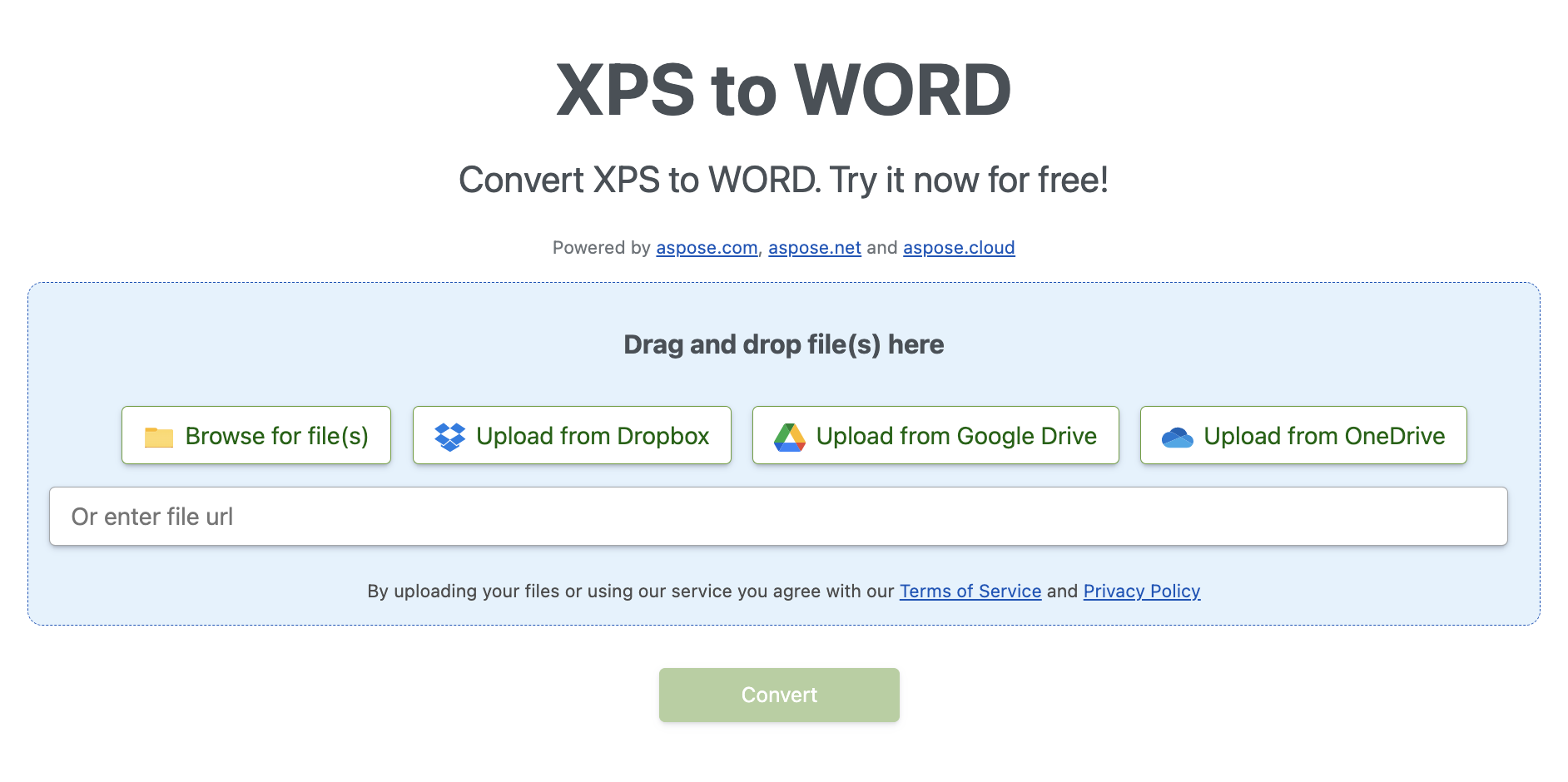
Anda juga bisa memanfaatkan fitur cetak ke printer virtual yang mengubah XPS menjadi format lain. Cara mengubah bahasa di laptop juga perlu disesuaikan agar menu aplikasi mudah dipahami, misalnya jika Anda menggunakan perangkat dengan bahasa Cina ke Indonesia.
Beberapa aplikasi bahkan mendukung konversi massal, sehingga Anda bisa mengubah banyak file XPS sekaligus dalam satu proses. Ini sangat membantu jika Anda memiliki puluhan dokumen arsip yang perlu diubah ke format Word.
Metode 4: Menggunakan Google Drive dan Aplikasi Pihak Ketiga
Google Drive tidak secara langsung mendukung XPS, tetapi Anda bisa mengunggah file tersebut lalu membukanya dengan aplikasi tambahan seperti Docx Viewer. Cara ini berguna jika Anda ingin mengubah file XPS ke Word tanpa menginstal apa pun di komputer.
Setelah file terbuka di aplikasi pihak ketiga, Anda bisa menyalin isinya dan menempelkannya ke dokumen Word baru. Cara mengubah tabel menjadi tabel terbuka juga bisa dilakukan setelah proses konversi selesai untuk memudahkan pengeditan data.
Metode ini membutuhkan sedikit usaha ekstra, tetapi tetap efektif terutama bagi pengguna Chromebook atau perangkat dengan keterbatasan penyimpanan. Pastikan Anda memiliki akun Google yang aktif dan koneksi internet yang memadai.
Tips Mengoptimalkan Hasil Konversi XPS ke Word
Agar hasil konversi lebih rapi, ada beberapa hal yang perlu diperhatikan sebelum mengubah file XPS. Pertama, pastikan file XPS Anda tidak rusak atau terenkripsi dengan kata sandi.
Kedua, periksa kembali tata letak halaman setelah konversi, termasuk ukuran kertas dan margin. Anda bisa menyesuaikannya dengan cara mengubah format tabel jadi lebih bewarna atau mengatur ulang paragraf agar terlihat profesional.
Terakhir, simpan salinan file asli XPS sebagai cadangan jika hasil konversi tidak sesuai harapan. Dengan begitu, Anda bisa mencoba metode lain tanpa kehilangan data penting.
Kesimpulan
Mengubah XPS ke Word bukanlah tugas yang sulit jika Anda memilih metode yang tepat sesuai kebutuhan. Anda bisa menggunakan Word langsung, situs online, perangkat lunak desktop, atau kombinasi dengan Google Drive untuk hasil terbaik.
Setiap metode memiliki kelebihan masing-masing, jadi pilihlah yang paling praktis dan sesuai dengan perangkat yang Anda miliki. Dengan panduan ini, Anda tidak perlu lagi bingung saat menerima file XPS yang harus diedit di Word.
Leave a Reply