

Disiarkan oleh – Artikel seputar mengubah file word 2010 ke 2013 bisa anda temukan disini. Banyak pengguna microsoft word masih bingung saat harus memindahkan dokumen dari versi 2010 ke 2013. Padahal, proses mengubah file word 2010 ke 2013 sebenarnya sangat sederhana dan bisa dilakukan dengan beberapa langkah cepat. Artikel ini akan membahas lima metode praktis yang bisa Anda terapkan langsung.
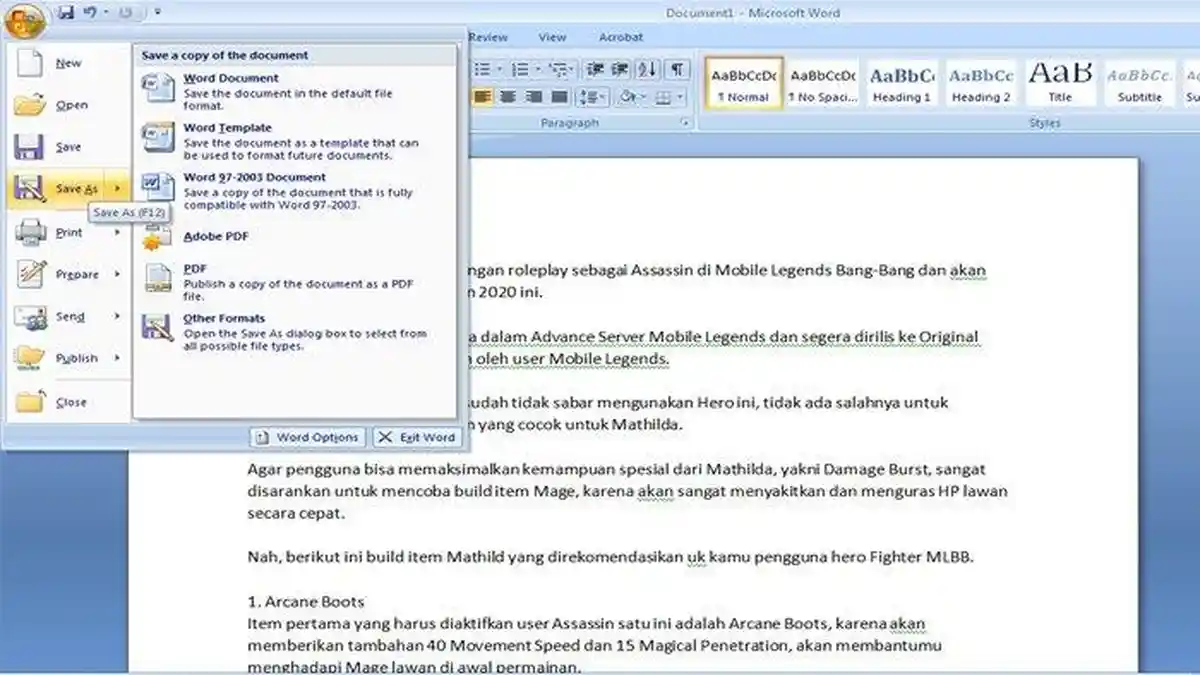
1. Gunakan Fitur Save As untuk Mengubah Format Dokumen
Langkah pertama yang paling mudah adalah memanfaatkan fitur Save As di Word 2010. Buka dokumen Anda, klik File, lalu pilih Save As dan tentukan format .docx. Pastikan Anda memilih jenis file ‘Word Document (.docx)’ agar kompatibel dengan Word 2013.
Jika Anda ingin mengubah file ke format yang lebih lama, misalnya .doc, gunakan opsi ‘Word 97-2003 Document (.doc)’. Ini berguna saat Anda perlu mengirim dokumen ke pengguna Word 2007 atau versi sebelumnya. Cara mengubah word 2010 ke word 2007 juga bisa dilakukan dengan trik serupa.
2. Manfaatkan Konverter Online Gratis
Anda tidak perlu menginstal software tambahan jika ingin mengubah file ke word secara online. Banyak situs seperti Zamzar atau Online-Convert yang mendukung konversi dari format .docx ke .docx versi 2013. Cukup unggah file, pilih format tujuan, dan unduh hasilnya.
Pastikan Anda memilih layanan yang terpercaya untuk menjaga kerahasiaan data. Beberapa situs juga menawarkan fitur mengubah doc ke word dengan cepat tanpa mengurangi kualitas dokumen asli.
3. Atur Pengaturan Default Word 2013 agar Kompatibel
Jika Anda sering menerima file dari Word 2010, atur Word 2013 agar secara otomatis menyimpan dalam format yang sama. Buka File > Options > Save, lalu pada ‘Save files in this format’ pilih ‘Word Document (*.docx)’. Setelan ini membuat setiap dokumen baru tersimpan dalam format standar.
Langkah ini juga membantu saat Anda perlu cara mengubah microsoft word 2010 ke 2013 secara massal. Dengan pengaturan default, Anda tidak perlu mengubah format satu per satu setiap kali menyimpan file baru.
4. Konversi File Word ke PDF sebagai Alternatif
Kadang kala, mengubah file word ke pdf menjadi solusi terbaik agar format tetap rapi di semua versi. Di Word 2010, klik File > Export > Create PDF/XPS. File PDF yang dihasilkan dapat dibuka di Word 2013 tanpa masalah font atau tata letak.
Meskipun bukan format asli Word, PDF sangat berguna untuk berbagi dokumen final. Jika Anda perlu mengedit lagi, cukup konversi balik menggunakan alat online atau fitur bawaan Word 2013.
5. Gunakan Mode Kompatibilitas untuk File Lama
Word 2013 memiliki fitur Compatibility Mode yang secara otomatis aktif saat membuka file dari versi 2010. Anda bisa mengedit dokumen tanpa mengubah format aslinya. Untuk keluar dari mode ini, klik File > Info > Convert. Ini akan mengubah file ke format 2013 secara permanen.
Metode ini sangat dianjurkan jika Anda ingin mengubah file word 2010 ke 2013 tanpa kehilangan fitur terbaru. Setelah dikonversi, semua fitur Word 2013 seperti tabel modern dan animasi bisa digunakan sepenuhnya.
Kesimpulan
Mengubah file Word 2010 ke 2013 ternyata tidak serumit yang dibayangkan. Dengan lima cara di atas, Anda bisa memilih metode yang paling sesuai dengan kebutuhan. Pastikan Anda selalu membackup dokumen asli sebelum melakukan konversi besar-besaran.
Dengan memahami langkah-langkah ini, pekerjaan Anda akan lebih efisien dan dokumen tetap kompatibel di berbagai versi Word. Jangan ragu untuk mencoba satu per satu teknik yang sudah dijelaskan.
Leave a Reply