

Disiarkan oleh – Artikel seputar cara mengubah wps ke word di laptop bisa anda temukan disini. mengubah dokumen dari format WPS ke Word di laptop seringkali dibutuhkan untuk keperluan editing dan kolaborasi. WPS Office adalah software perkantoran yang populer, namun terkadang hasil konversinya perlu disesuaikan dengan format Microsoft Office. Artikel ini akan memandu Anda dengan langkah-langkah sederhana dan efektif.
Apa Itu Format WPS dan Mengapa Perlu Diubah?
WPS adalah format dokumen default dari WPS Office, mirip dengan .docx pada microsoft word. File WPS biasanya tidak bisa dibuka langsung di Word versi lama atau software lain tanpa konversi.
Mengubah file WPS ke Word memungkinkan Anda mengedit teks, tabel, dan gambar dengan lebih leluasa. Proses ini juga penting jika Anda perlu berbagi dokumen dengan rekan yang menggunakan aplikasi selain WPS Office.
Cara Mengubah WPS ke Word di Laptop Menggunakan WPS Office
Langkah 1: Buka File WPS di WPS Office
Pertama, buka aplikasi WPS Office di laptop Anda. Klik menu ‘File’ dan pilih ‘Open’ untuk memuat dokumen WPS yang ingin diubah.
Pastikan file yang Anda buka adalah versi terbaru agar proses konversi berjalan lancar. Setelah dokumen terbuka, Anda akan melihat seluruh isi yang siap untuk diedit.
Langkah 2: Simpan Sebagai File Word (.docx)
Klik menu ‘File’ lagi, lalu pilih ‘Save As’ atau ‘Export’. Pada jendela yang muncul, pilih format ‘Microsoft Word Document (.docx)’.
Atur lokasi penyimpanan di laptop Anda, lalu klik ‘Save’. WPS Office akan secara otomatis mengonversi file WPS ke Word dengan mempertahankan tata letak dan format aslinya.
Alternatif Cara Mengubah WPS ke Word Tanpa Aplikasi
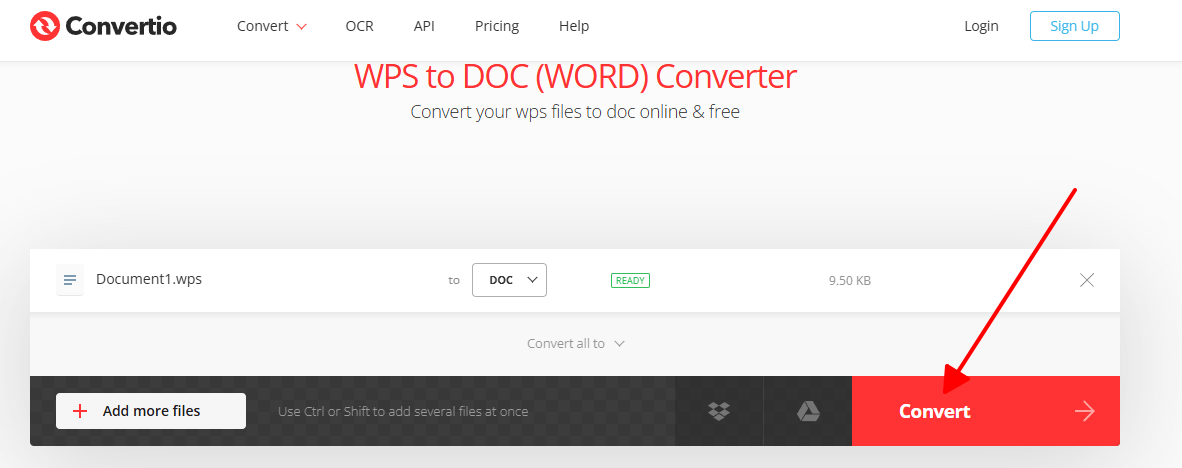
Jika Anda tidak memiliki WPS Office, bisa menggunakan layanan online gratis. Beberapa situs web seperti Zamzar atau Convertio mendukung konversi wps ke word.
Unggah file WPS Anda, pilih format output .docx, lalu unduh hasilnya. Namun, perhatikan keamanan data jika dokumen bersifat rahasia.
Tips Agar Hasil Konversi WPS ke Word Tetap Rapi
- Gunakan font standar seperti Times New Roman atau Arial agar tidak berubah saat dibuka di Word.
- Periksa kembali tabel dan gambar setelah konversi untuk memastikan posisinya sesuai.
- Simpan file dalam format .docx agar kompatibel dengan semua versi Microsoft Word.
Dengan mengikuti tips ini, Anda bisa menghindari masalah layout yang berantakan. Proses mengubah file Word ke PDF juga akan lebih mudah jika nantinya perlu dibagikan dalam format non-editable.
Kesimpulan
Mengubah WPS ke Word di laptop sebenarnya sangat mudah dan cepat. Anda bisa menggunakan WPS Office langsung atau layanan online sebagai alternatif.
Pastikan selalu memeriksa hasil konversi agar dokumen tetap rapi dan siap digunakan. Dengan panduan ini, Anda tidak perlu khawatir lagi tentang kompatibilitas file antar software perkantoran.
Leave a Reply