

Disiarkan oleh – Artikel seputar cara mengubah wrap text ms word bisa anda temukan disini. microsoft word adalah software pengolah kata yang sangat populer untuk membuat dan mengedit dokumen. Salah satu fitur yang sering digunakan adalah wrap text, yang mengatur posisi gambar atau objek terhadap teks di sekitarnya. Memahami cara mengubah wrap text di Word akan membantu Anda menyusun dokumen yang rapi dan profesional.
Mengenal Fitur Wrap Text di Word
Wrap text adalah pengaturan yang menentukan bagaimana teks mengalir di sekitar gambar, tabel, atau objek lainnya. Dengan menguasai fitur ini, Anda bisa membuat dokumen terlihat lebih menarik tanpa harus memindahkan objek secara manual. Fitur ini sangat berguna saat Anda ingin menyisipkan gambar di tengah paragraf atau membuat layout majalah di Word.
Ada beberapa opsi wrap text yang tersedia, seperti Square, Tight, Through, Top and Bottom, Behind Text, dan In Front of Text. Setiap opsi memberikan efek yang berbeda, tergantung pada kebutuhan desain dokumen Anda. Memilih opsi yang tepat akan membuat dokumen lebih mudah dibaca dan dipahami.
Langkah-Langkah Mengubah Wrap Text di Word
1. Menggunakan Menu Layout Options
Cara paling cepat untuk mengubah wrap text adalah melalui tombol Layout Options yang muncul saat objek dipilih. Klik gambar atau objek yang ingin diatur, lalu ikon kecil berbentuk persegi akan muncul di pojok kanan atas objek. Klik ikon tersebut untuk melihat daftar opsi wrap text yang bisa langsung dipilih.
Setelah memilih opsi yang diinginkan, teks akan otomatis menyesuaikan posisinya di sekitar objek. Jika Anda ingin menyesuaikan jarak antara teks dan objek, gunakan menu Wrap Text di tab Format atau Picture Format.
2. Menggunakan Tab Format di Ribbon
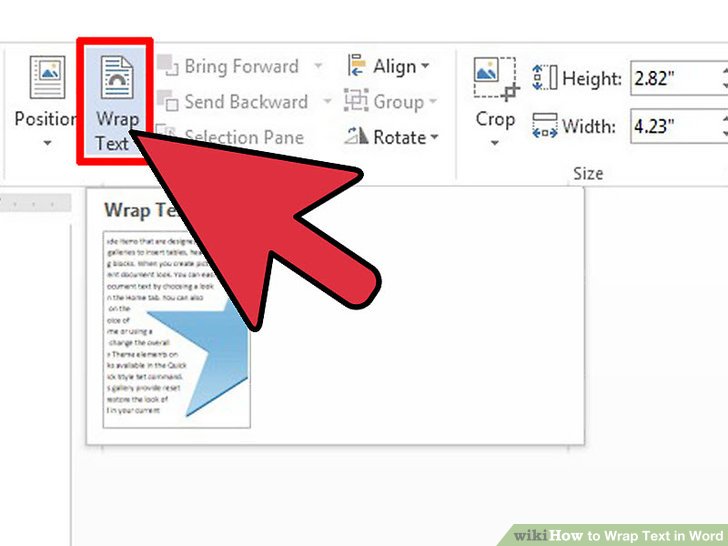
Alternatif lain adalah dengan memilih objek terlebih dahulu, lalu buka tab Format atau Picture Format di Ribbon. Di grup Arrange, klik tombol Wrap Text untuk melihat menu dropdown berisi semua opsi pengaturan. Pilih salah satu opsi, misalnya Square, untuk membuat teks mengelilingi objek dengan rapi.
Jika Anda ingin mengatur jarak teks dari objek secara presisi, pilih opsi More Layout Options di bagian bawah menu. Di sana Anda bisa mengatur jarak pada sisi kiri, kanan, atas, dan bawah objek sesuai keinginan.
Mengatasi Masalah Umum Terkait Wrap Text
Kadang kala, wrap text tidak berfungsi seperti yang diharapkan, terutama jika objek berada di dalam tabel atau di dekat section break. Jika objek tidak bisa diatur wrap text-nya, pastikan objek tersebut tidak berada dalam mode In Line with Text. Untuk mengubahnya, klik objek lalu pilih opsi selain In Line with Text dari menu Wrap Text.
Masalah lain yang sering muncul adalah halaman kosong yang tiba-tiba muncul setelah mengubah posisi objek. Hal ini bisa terjadi karena tanda paragraf tersembunyi atau section break yang tidak terlihat. Anda bisa menekan Ctrl + Shift + 8 untuk menampilkan tanda paragraf, lalu hapus tanda yang tidak diperlukan agar halaman kosong hilang.
Jika Anda bekerja dengan dokumen yang memiliki banyak gambar, mengatur wrap text secara konsisten akan sangat membantu. Gunakan opsi Square atau Tight untuk gambar yang berada di tengah teks, dan Top and Bottom untuk gambar yang berada di antara paragraf. Dengan begitu, tata letak dokumen akan terlihat lebih profesional.
Tips Menghemat Waktu saat Mengatur Wrap Text
Agar lebih efisien, Anda bisa mengatur wrap text sebagai default untuk semua gambar yang akan disisipkan. Caranya, buka File, lalu Options, dan pilih Advanced. Di bagian Cut, copy, and paste, atur opsi Insert/paste pictures as menjadi Square atau format lain yang Anda inginkan.
Dengan begitu, setiap kali Anda menyisipkan gambar baru, wrap text otomatis sudah sesuai dengan preferensi Anda. Ini sangat membantu jika Anda sering membuat dokumen dengan banyak ilustrasi atau jika Anda sering mengubah dokumen dari format lain, seperti saat mengubah PPT ke Word atau mengubah tabel menjadi lebih menarik.
Kesimpulan
Menguasai cara mengubah wrap text di Word adalah keterampilan penting untuk menghasilkan dokumen yang rapi dan menarik. Dengan mengikuti langkah-langkah di atas, Anda bisa mengatur posisi gambar dan objek dengan mudah, serta mengatasi masalah umum seperti halaman kosong. Jangan ragu untuk bereksperimen dengan berbagai opsi wrap text agar dokumen Anda semakin profesional.
Leave a Reply