

Disiarkan oleh – Artikel seputar mengubah file word menjadi Excel bisa anda temukan disini. Mengubah file Word menjadi Excel sering kali dibutuhkan saat Anda ingin mengolah data tabulasi atau daftar menjadi format yang lebih terstruktur. Proses ini bisa dilakukan dengan beberapa metode sederhana tanpa perlu aplikasi tambahan yang rumit. Artikel ini akan memandu Anda langkah demi langkah untuk melakukan konversi dengan cepat dan akurat.
Kenapa Perlu Mengubah Word ke Excel?
Data yang tersimpan dalam dokumen Word seperti tabel atau daftar sering kali sulit dianalisis karena formatnya yang statis. Dengan mengubahnya ke Excel, Anda bisa memanfaatkan fitur pengolahan angka, filter, dan rumus untuk mempercepat pekerjaan.
Selain itu, Excel memungkinkan Anda untuk menggabungkan data dari berbagai sumber, termasuk hasil konversi dari Word, menjadi satu laporan yang dinamis. Ini sangat berguna untuk pekerjaan administratif, keuangan, atau akademik.
Metode 1: Salin dan Tempel Tabel
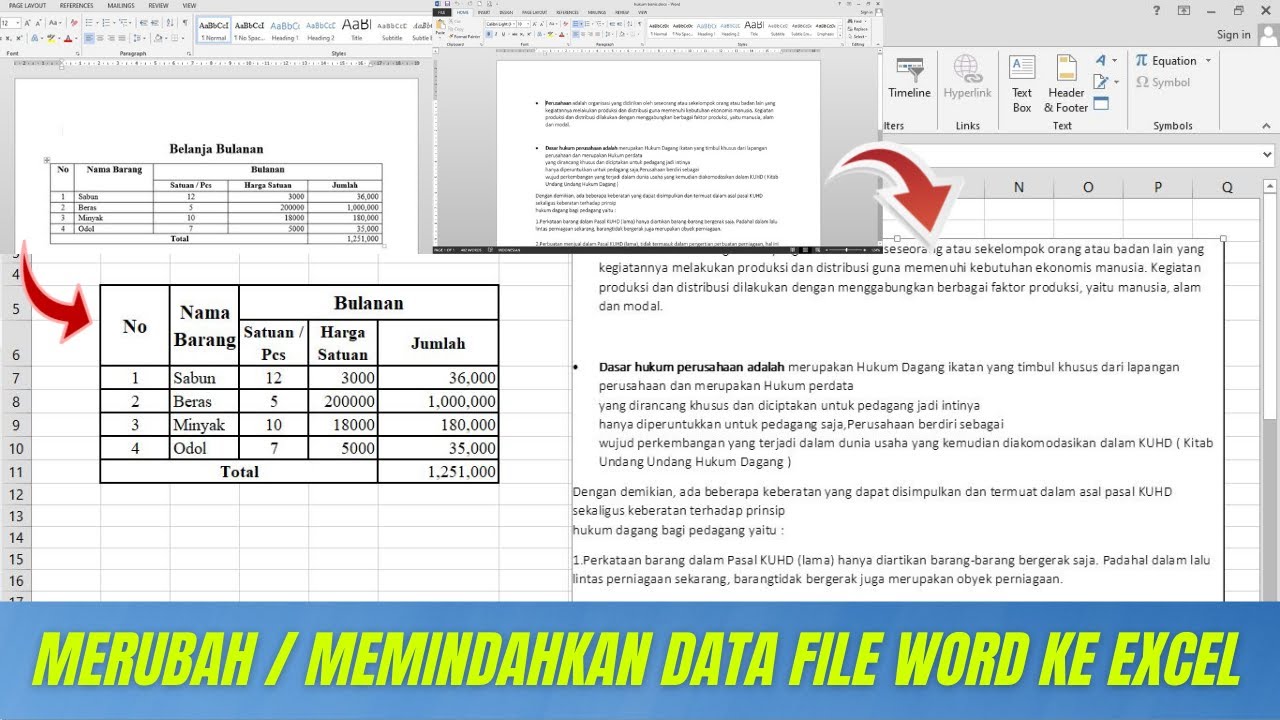
Cara paling sederhana adalah dengan menyalin tabel dari Word dan menempelkannya langsung ke Excel. Buka dokumen Word, pilih seluruh tabel dengan menekan Ctrl+A atau menyeret kursor, lalu salin dengan Ctrl+C.
Setelah itu, buka lembar kerja Excel dan klik sel tempat data akan dimulai, lalu tekan Ctrl+V. Data akan tertempel dalam format tabel yang bisa langsung diolah.
Metode 2: Menggunakan Fitur Save As atau Export
Microsoft Word memiliki fitur untuk menyimpan dokumen sebagai file teks atau CSV yang bisa dibuka di Excel. Klik menu File, pilih Save As, lalu pilih tipe file Plain Text (.txt) atau CSV (.csv).
Setelah file tersimpan, buka Excel dan gunakan menu Data > From Text/CSV untuk mengimpor file tersebut. Anda bisa menentukan delimiter yang sesuai, seperti tab atau koma, agar data terpisah dengan benar.
Mengubah Tabel Word Menjadi Excel dengan Konverter Online
Jika Anda tidak ingin repot dengan langkah manual, tersedia banyak konverter online gratis yang bisa digunakan. Cukup unggah file Word, pilih format output Excel, dan unduh hasilnya dalam hitungan detik.
Namun, pastikan Anda menggunakan situs yang tepercaya agar data pribadi tetap aman. Hindari mengunggah dokumen yang bersifat rahasia ke layanan online yang tidak jelas.
Alternatif: Menggunakan Google Sheets
Google Sheets juga bisa menjadi jembatan untuk mengubah Word menjadi Excel. Anda bisa menyalin tabel dari Word, lalu menempelkannya ke Google Sheets, kemudian mengunduhnya sebagai file .xlsx.
Layanan ini gratis dan bisa diakses dari perangkat apa pun, sehingga sangat fleksibel untuk pekerjaan kolaboratif. Setelah selesai, unduh dalam format Excel dan Anda siap menggunakannya.
Tips agar Hasil Konversi Tidak Berantakan
Sebelum mengubah file Word menjadi Excel, pastikan tabel di Word sudah rapi dan tidak ada sel kosong yang tidak perlu. Gunakan gaya tabel yang konsisten agar data tidak terpotong atau salah tempat.
Jika data berisi angka desimal atau pecahan, Excel akan membacanya dengan benar selama format selnya diatur sebagai angka. Anda juga bisa memanfaatkan fitur Text to Columns untuk memisahkan data yang tergabung dalam satu sel.
Terakhir, periksa kembali hasil konversi dengan membandingkan data asli di Word. Jika ada kesalahan, Anda bisa memperbaikinya secara manual di Excel.
Kesimpulan
Mengubah file Word menjadi Excel bukanlah hal yang sulit jika Anda memahami metode yang tepat. Anda bisa memilih cara manual dengan salin-tempel, menggunakan fitur ekspor, atau memanfaatkan konverter online sesuai kebutuhan.
Dengan menguasai teknik ini, pekerjaan pengolahan data akan menjadi lebih efisien dan akurat. Cobalah salah satu metode di atas dan sesuaikan dengan jenis dokumen yang Anda miliki.
Leave a Reply