

Disiarkan oleh – Artikel seputar mengubah file Wordke word bisa anda temukan disini. Mengubah file Word ke Word lain sering dibutuhkan saat Anda menerima dokumen dalam format lama atau ingin menyesuaikan dengan versi terbaru. Proses ini bisa dilakukan dengan mudah tanpa bantuan aplikasi tambahan yang rumit.
Artikel ini akan membahas lima langkah praktis yang bisa Anda terapkan untuk mengonversi, memperbaiki, atau menggabungkan dokumen word. Semua metode sudah teruji dan cocok digunakan di tahun 2026.
5 Langkah Praktis Mengubah File Word ke Word Lain
1. Gunakan Fitur Save As untuk Konversi Format
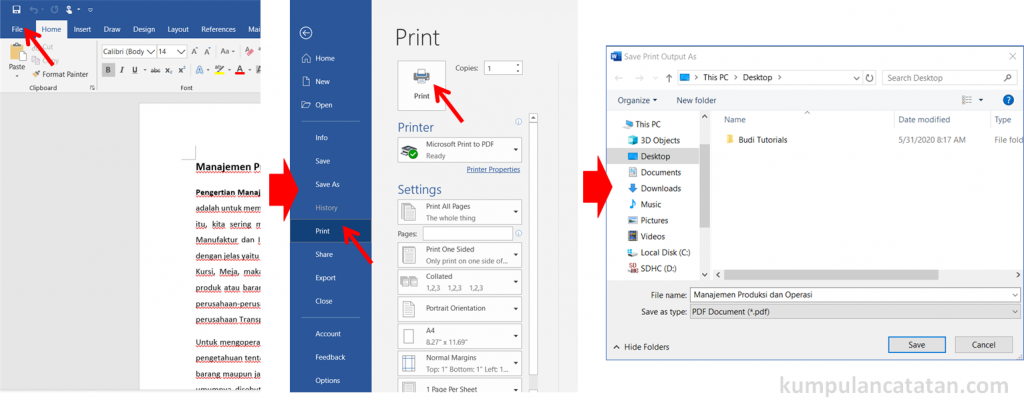
Fitur save as di Microsoft Word adalah cara paling langsung untuk mengubah file Word ke Word lain, misalnya dari .doc ke .docx. Buka dokumen, klik File, lalu pilih Save As dan pilih format yang diinginkan.
Pastikan Anda memilih lokasi penyimpanan yang tepat sebelum menyimpan. Langkah ini tidak memerlukan koneksi internet dan hasilnya akurat karena menggunakan engine resmi dari Microsoft.
2. Manfaatkan Konverter Online Gratis
Jika Anda tidak memiliki Microsoft Word, konverter online seperti Zamzar atau Online-Convert bisa menjadi solusi. Unggah file Word Anda, pilih format tujuan, dan unduh hasilnya dalam hitungan detik.
Pastikan file tidak mengandung data sensitif karena server pihak ketiga akan menyimpannya sementara. Konverter online sangat berguna untuk mengubah file Word ke Word versi lama atau baru dengan cepat.
3. Ubah Versi Dokumen dengan Kompatibilitas Mode
Dokumen Word yang dibuat di versi lama sering tidak bisa diedit di versi baru. Gunakan fitur Compatibility Mode dengan membuka dokumen, lalu klik File, Info, dan pilih Convert untuk memperbarui format ke versi terbaru.

Cara Mengubah File Word menjadi PDF konversi word ke PDF Setelah dikonversi, semua fitur modern seperti tabel pivot atau SmartArt akan berfungsi penuh. Langkah ini memastikan dokumen Anda kompatibel tanpa kehilangan konten asli.
4. Perbaiki File Word yang Rusak agar Bisa Dibuka
File Word yang rusak sering menampilkan pesan error saat dibuka. Coba gunakan fitur Open and Repair dengan membuka Word, klik File, Open, pilih file, lalu klik panah di samping tombol Open dan pilih Open and Repair.
Metode ini berhasil memperbaiki sebagian besar kerusakan ringan. Jika gagal, gunakan alat pemulihan online atau salin teks dari file backup untuk mengubah file Word ke Word lain yang utuh.
5. Gabungkan atau Pisahkan Halaman Dokumen Word
Untuk menggabungkan dua dokumen Word, buka salah satu file, lalu gunakan fitur Insert, Object, dan pilih Text from File. Pilih dokumen kedua dan kontennya akan ditambahkan secara otomatis.
Untuk memisahkan halaman, salin bagian yang diinginkan ke dokumen baru atau gunakan fitur Split Document di tab View. Kedua cara ini membantu Anda mengubah file Word ke Word lain dengan struktur yang lebih rapi.
Kesimpulan
Mengubah file Word ke Word lain ternyata tidak serumit yang dibayangkan. Dengan lima langkah di atas, Anda bisa mengonversi format, memperbaiki file rusak, atau menggabungkan dokumen tanpa bantuan profesional.
Pilihlah metode yang paling sesuai dengan kebutuhan Anda di tahun 2026. Pastikan selalu membackup file asli sebelum melakukan perubahan besar agar data tetap aman.
Leave a Reply