

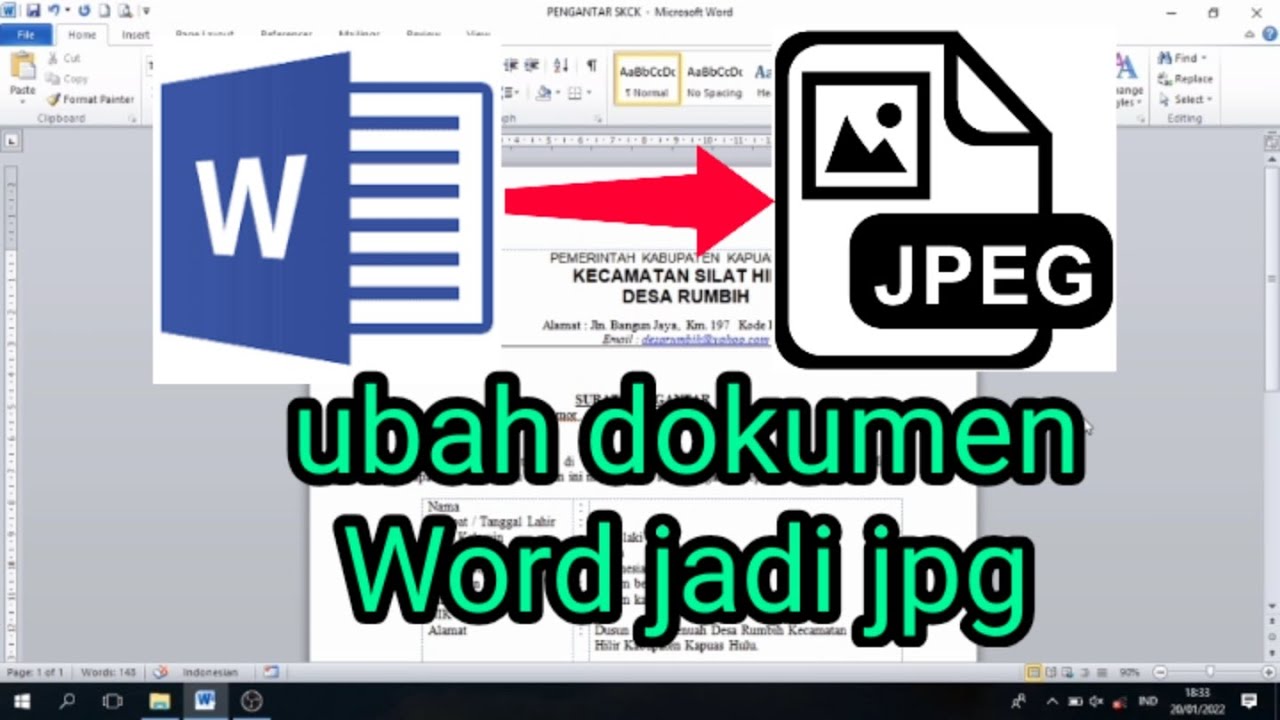
Disiarkan oleh – Artikel seputar mengubah file word menjadi jpg bisa anda temukan disini. Mengonversi dokumen Word ke format gambar JPG kini menjadi kebutuhan umum, terutama untuk keperluan posting di media sosial atau integrasi ke dalam presentasi. Artikel ini menyajikan langkah demi langkah yang mudah diikuti, lengkap dengan tips tambahan yang berguna.
Langkah-langkah Mengubah File Word menjadi JPG
Pertama, buka file Word yang ingin Anda ubah menggunakan Microsoft Word atau aplikasi kompatibel lainnya. Pastikan seluruh elemen visual seperti tabel dan gambar sudah tertata rapi sebelum proses konversi.
Selanjutnya, pilih menu “File” lalu klik “Simpan Sebagai” dan pilih format PDF sebagai perantara.
Setelah file tersimpan dalam format PDF, buka PDF tersebut dengan aplikasi pembaca PDF yang mendukung ekspor gambar, seperti Adobe Acrobat Reader. Pilih opsi “Export” atau “Save As Image” untuk melanjutkan.
Pilih format JPG pada pilihan tipe file, kemudian tentukan resolusi yang diinginkan agar gambar tidak pecah saat dipublikasikan.
Jika Anda tidak memiliki aplikasi berbayar, alternatif gratis seperti Smallpdf atau ILovePDF dapat melakukan konversi PDF ke JPG secara online. Cukup unggah PDF, pilih JPG, dan unduh hasilnya.
Pastikan koneksi internet stabil dan periksa kebijakan privasi situs sebelum mengunggah dokumen penting.
Untuk meningkatkan kualitas visual, Anda dapat menyunting JPG hasil konversi menggunakan software editor gambar seperti GIMP atau Photoshop. Sesuaikan kontras, kecerahan, atau tambahkan watermark bila diperlukan.
Tip tambahan: bila ingin mengubah JPG ke PNG untuk latar transparan, gunakan fitur “Mengubah Jpg Ke PNG” yang tersedia di banyak editor.
Jika latar belakang gambar terlalu ramai, pertimbangkan mengubah background foto menjadi biru polos untuk menonjolkan teks. Proses ini dapat dilakukan dengan alat seleksi dan fill color pada editor gambar.

Cara mengubah file Word jadi JPG – YouTube Fungsi “Mengubah Background Foto Jadi Biru” sangat berguna untuk menghasilkan tampilan yang konsisten dengan tema brand Anda.
Setelah selesai mengedit, simpan file JPG dengan nama yang deskriptif agar mudah dicari di masa depan. Gunakan format nama yang mencakup tanggal dan topik utama.
Penting juga menyimpan salinan asli dalam format Word untuk keperluan revisi selanjutnya.
Terakhir, jika Anda mengunggah gambar ke platform media sosial yang berbahasa Indonesia, pastikan mengatur bahasa tampilan akun Anda. Anda dapat mengikuti “Cara Mengubah Bahasa Facebook” melalui menu pengaturan akun.
Pengaturan bahasa yang tepat membantu Anda mengakses tutorial lokal dan dukungan teknis yang relevan.
Tips Tambahan untuk Hasil Optimal
Gunakan resolusi minimal 300 DPI saat menyimpan JPG untuk cetakan berkualitas tinggi.
Periksa kembali hak cipta gambar yang Anda masukkan ke dalam dokumen Word sebelum konversi.
Manfaatkan folder khusus untuk menyimpan semua versi file, sehingga proses pencarian menjadi lebih efisien.
Kesimpulan
Dengan mengikuti tujuh langkah di atas, mengubah file Word menjadi JPG menjadi proses yang cepat dan dapat diandalkan. Tambahan tip seperti mengubah background menjadi biru atau mengonversi JPG ke PNG akan memperkaya fleksibilitas penggunaan gambar Anda.
Leave a Reply