

Disiarkan oleh – Artikel seputar bagaimana copy tabel dari excel ke word agar tidak berubah bisa anda temukan disini. Banyak pengguna mengalami masalah saat menyalin tabel dari Excel ke Word. format tabel sering berubah, seperti lebar kolom yang tidak rapi atau teks yang terpotong. Artikel ini akan membahas langkah-langkah praktis agar tabel tetap utuh.
Penyebab Tabel Berubah Saat Dipindahkan
Perbedaan struktur antara Excel dan Word menjadi penyebab utama. Excel menggunakan grid sel yang sangat presisi, sementara Word lebih fleksibel dengan margin halaman. Akibatnya, tabel sering kali melebar atau menyusut saat ditempel.
Selain itu, pengaturan font dan ukuran kolom yang berbeda juga memicu perubahan. Untuk mengatasinya, Anda perlu memahami cara membuat tabel di Word dan cara bikin tabel di Excel agar konsisten. Dengan begitu, hasil salinan lebih mudah diatur.
Langkah-Langkah Copy Tabel Tanpa Merusak Format
Berikut adalah panduan langkah demi langkah untuk menyalin tabel dari Excel ke Word tanpa mengubah tampilan. Ikuti setiap langkah dengan saksama.
Buka file Excel yang berisi tabel yang ingin disalin. Blok seluruh area tabel dengan menekan tombol Ctrl+A lalu Ctrl+C.
Buka dokumen Word tujuan. Tempatkan kursor di posisi yang diinginkan, lalu tekan Ctrl+V untuk menempelkan tabel. Biasanya format masih berantakan.
Setelah ditempel, klik kanan pada tabel dan pilih opsi ‘Paste Options’. Pilih ‘Keep Source Formatting’ agar format asli Excel dipertahankan. Alternatifnya, gunakan ‘Use Destination Styles’ jika ingin menyesuaikan dengan tema Word.

Mengubah Excel Menjadi Word Agar Rapi Panduan Lengkap untuk Presentasi Jika tabel masih berubah, gunakan fitur ‘Paste Special’ dengan menekan Ctrl+Alt+V. Pilih ‘Microsoft Excel Worksheet Object’ untuk menyisipkan tabel sebagai objek yang dapat diedit langsung di Excel.
Setelah tabel tertempel, Anda bisa menyesuaikan lebar kolom secara manual. Klik tabel, lalu pada tab ‘Table Tools’, atur ukuran kolom agar rapi. Jangan lupa untuk menyimpan dokumen.
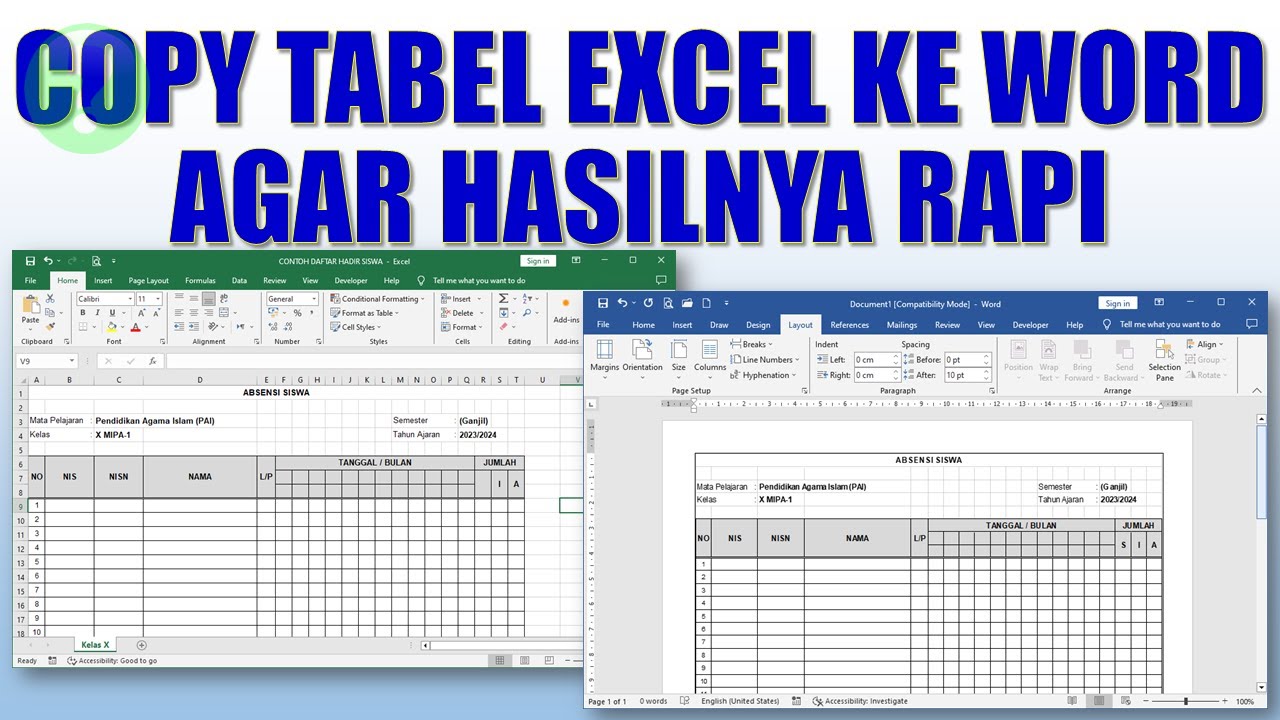
Dengan mengikuti langkah di atas, tabel Anda tidak akan berubah drastis. Anda juga bisa menggunakan cara menghapus isi tabel di Word jika ada data yang tidak diperlukan setelah disalin.
Tips Tambahan agar Tabel Tetap Rapi
Selain langkah dasar, ada beberapa tips ekstra yang bisa membantu. Pertama, sebelum menyalin, pastikan semua kolom di Excel sudah memiliki lebar yang sesuai. Gunakan fitur ‘AutoFit Column Width’ agar tabel lebih proporsional.
Kedua, jika Anda sering memindahkan tabel, pertimbangkan untuk menyisipkan tabel sebagai gambar. Caranya, salin tabel di Excel, lalu di Word pilih ‘Paste Special’ dan pilih ‘Picture (Enhanced Metafile)’. Tabel akan menjadi gambar statis yang tidak berubah.
Ketiga, biasakan untuk menggunakan cara menambahkan tabel di Excel yang sudah diformat sebelumnya. Dengan membuat tabel di Excel yang rapi, proses penyalinan ke Word menjadi lebih mudah. Jangan lupa untuk memeriksa batas tabel agar tidak terpotong.
Kesimpulan
Mengcopy tabel dari Excel ke Word memang rawan perubahan format, tetapi dengan teknik yang tepat masalah itu bisa dihindari. Gunakan opsi paste yang sesuai dan sesuaikan lebar kolom setelah menempel. Praktikkan langkah-langkah di atas agar pekerjaan Anda lebih efisien. Dengan pemahaman cara buat tabel di Word dan Excel, Anda bisa menghasilkan dokumen profesional tanpa repot.
Leave a Reply