

Disiarkan oleh – Artikel seputar mengubah font default Word 2010 bisa anda temukan disini. Microsoft Word 2010 masih menjadi pilihan banyak pengguna untuk mengetik dokumen. Namun, pengaturan default seringkali perlu disesuaikan agar sesuai dengan kebutuhan, termasuk mengubah font dan ukuran kertas.
Artikel ini akan membahas langkah-langkah praktis untuk mengubah font default di Word 2010. Selain itu, kami juga akan menjelaskan cara menambahkan ukuran kertas F4 yang sering digunakan di Indonesia.
Mengubah Font Default di Word 2010
Font default di Word 2010 biasanya adalah Calibri dengan ukuran 11. Anda dapat mengubahnya menjadi font lain seperti Times New Roman atau Arial sesuai preferensi.
Langkah pertama adalah membuka dokumen kosong di Word 2010. Klik tab Home, lalu cari bagian Font di pojok kanan bawah grup.
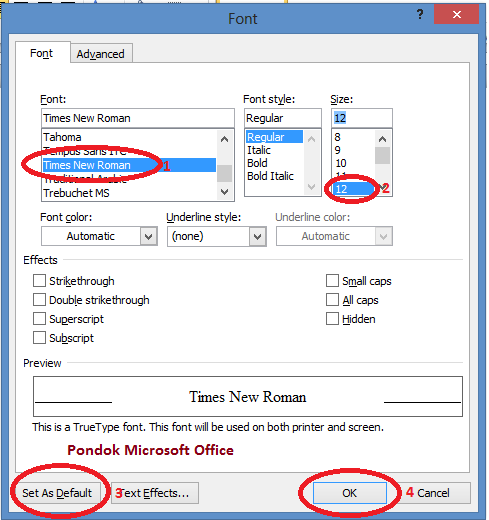
Klik panah kecil di pojok kanan bawah grup Font untuk membuka kotak dialog Font. Di sini Anda bisa memilih jenis font, gaya, ukuran, dan warna yang diinginkan.
Langkah Menyimpan Pengaturan Font Default
Setelah memilih font yang diinginkan, klik tombol Set As Default di pojok kiri bawah kotak dialog. Sebuah kotak konfirmasi akan muncul.
Pilih opsi All documents based on the Normal.dotm template agar perubahan berlaku untuk semua dokumen baru. Klik OK untuk menyimpan pengaturan.
Mulai sekarang, setiap Anda membuka dokumen baru, font yang dipilih akan menjadi default. Pengaturan ini sangat berguna untuk konsistensi dalam pembuatan laporan atau surat.
Cara Menambahkan Ukuran Kertas F4 di Word 2010
Ukuran kertas F4 atau folio sering dibutuhkan untuk dokumen resmi di Indonesia. Sayangnya, ukuran ini tidak tersedia secara default di Word 2010.
Anda harus menambahkan ukuran F4 secara manual melalui menu Page Setup. Berikut langkah-langkahnya.
Buka tab Layout di Word 2010, lalu klik panah kecil di grup Page Setup. Pilih tab Paper pada kotak dialog yang muncul.
Pada menu dropdown Paper Size, pilih Custom Size. Masukkan lebar 21,5 cm dan tinggi 33 cm, lalu klik OK untuk menyimpan.
Menjadikan Ukuran F4 sebagai Default
Agar ukuran F4 otomatis terpakai di setiap dokumen baru, Anda bisa menjadikannya default. Caranya masuk ke Page Setup melalui tab Layout.
Masukkan lebar 21,5 cm dan tinggi 33 cm di tab Paper. Klik tombol Set as Default, lalu pilih Yes pada kotak konfirmasi.
Setelah itu, setiap dokumen baru akan menggunakan ukuran F4. Anda tidak perlu mengatur ulang setiap kali membuka Word.
Mengatur Ukuran Kertas F4 melalui Menu Print
Selain melalui Page Setup, Anda juga bisa menambahkan ukuran F4 melalui menu Print. Metode ini berguna jika Anda hanya perlu mencetak dokumen dengan ukuran khusus.
Buka menu File, lalu pilih Print. Klik Printer Properties pada bagian pengaturan printer.
Cari opsi Ditentukan Pengguna atau Custom Size. Ketik nama F4 pada kolom yang tersedia, lalu atur tinggi kertas menjadi 330 mm.
Simpan pengaturan tersebut, dan ukuran F4 akan tersedia untuk dicetak. Pastikan ukuran kertas yang dimasukkan sesuai dengan standar yang digunakan.
Tips Memilih Ukuran Kertas F4 yang Tepat
Ukuran kertas F4 bisa bervariasi tergantung produsen. Beberapa menggunakan 210 x 330 mm, sementara yang lain 215 x 330 mm.
Untuk hasil cetak yang presisi, sebaiknya sesuaikan ukuran di Word dengan ukuran kertas yang akan digunakan. Ukuran 21,5 x 33 cm adalah yang paling umum di Indonesia.
Jika ragu, ukur kertas Anda terlebih dahulu sebelum mengatur di Word. Hal ini akan menghindari kesalahan saat mencetak.
Kesimpulan
Mengubah font default Word 2010 dan menambahkan ukuran kertas F4 adalah langkah sederhana yang meningkatkan produktivitas. Kedua pengaturan ini dapat disimpan sebagai default untuk penggunaan jangka panjang.
Dengan mengikuti panduan di atas, Anda dapat menyesuaikan Word 2010 sesuai kebutuhan. Pastikan untuk selalu memeriksa pengaturan sebelum mencetak dokumen penting.
Leave a Reply