

Disiarkan oleh – Artikel seputar mengubah file RAR ke Word bisa anda temukan disini. file RAR adalah format kompresi yang sering digunakan untuk mengirim banyak dokumen sekaligus. Namun, saat Anda perlu mengedit teks di dalamnya, Anda harus mengubah file RAR ke Word terlebih dahulu. Proses ini bisa dilakukan dengan beberapa metode praktis yang akan dibahas dalam artikel ini.
Mengonversi RAR ke Word memungkinkan Anda mengakses konten tanpa harus mengekstrak satu per satu. Berikut adalah tujuh cara yang dapat Anda coba di tahun 2026, lengkap dengan langkah-langkah sederhana.
1. Gunakan Software Ekstraktor Bawaan Windows
Windows 11 dan versi terbaru memiliki fitur ekstraksi RAR bawaan. Cukup klik kanan file RAR, pilih Extract All, lalu tentukan folder tujuan.
Setelah file diekstrak, buka dokumen Word yang ada di dalam folder tersebut. Anda bisa langsung mengeditnya tanpa perlu aplikasi tambahan.
2. Manfaatkan WinRAR atau 7-Zip
WinRAR dan 7-Zip adalah alat populer untuk menangani file RAR. Instal salah satunya, lalu buka file RAR dan ekstrak ke folder pilihan.
Setelah ekstraksi selesai, cari file berformat .doc atau .docx, lalu buka dengan Microsoft Word. Metode ini paling stabil untuk berbagai jenis dokumen.
3. Gunakan Layanan Online Konverter
Banyak situs web seperti Zamzar atau Convertio yang dapat mengubah RAR ke Word secara online. Unggah file RAR Anda, pilih format output DOCX, lalu tunggu proses konversi.
Setelah selesai, unduh file Word yang sudah jadi. Pastikan koneksi internet Anda stabil dan file tidak mengandung malware.
4. Ekstrak dengan Google Drive
Google Drive mendukung ekstraksi file RAR secara langsung. Unggah file RAR ke Drive, klik kanan, lalu pilih Open with dan pilih aplikasi ekstraktor seperti CloudConvert.
Anda bisa langsung mengedit dokumen hasil ekstraksi di Google Docs. Cara ini praktis jika Anda sering bekerja secara online.
5. Gunakan Aplikasi Pihak Ketiga untuk Android atau iOS
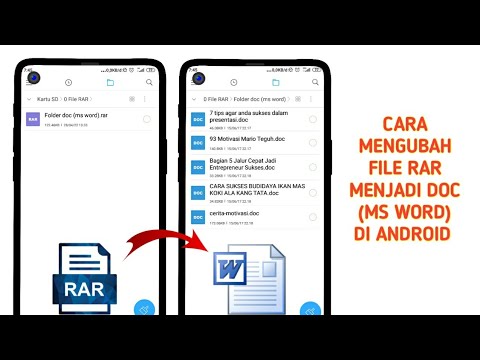
Di ponsel, aplikasi seperti RAR App atau ZArchiver dapat mengekstrak file RAR. Setelah diekstrak, buka file Word dengan aplikasi Microsoft Office mobile.
Metode ini cocok untuk pengguna yang sering mengakses dokumen saat bepergian tanpa laptop.
6. Konversi Langsung dengan Software Konverter Khusus
Beberapa perangkat lunak seperti TotalDoc Converter atau Aconvert dapat mengubah RAR langsung ke Word tanpa ekstraksi manual. Cukup pilih file RAR, atur output ke DOCX, dan klik Convert.
Proses ini menghemat waktu karena Anda tidak perlu mengekstrak terlebih dahulu. Namun, pastikan software tersebut kompatibel dengan sistem operasi Anda.
7. Gunakan Command Line (Untuk Pengguna Mahir)
Jika Anda terbiasa dengan terminal, gunakan perintah unrar di Linux atau macOS. Misalnya, ketik ‘unrar e file.rar’ untuk mengekstrak semua file.
Setelah itu, buka dokumen Word dengan aplikasi pengolah kata. Metode ini cepat namun membutuhkan pengetahuan dasar command line.
Kesimpulan
Mengubah file RAR ke Word dapat dilakukan dengan berbagai cara, mulai dari ekstraktor bawaan hingga layanan online. Pilih metode yang paling sesuai dengan perangkat dan kebutuhan Anda.
Pastikan Anda selalu memeriksa keamanan file sebelum mengekstrak, terutama jika sumbernya tidak terpercaya. Dengan langkah-langkah di atas, dokumen Anda siap diedit dalam format Word.
Leave a Reply