

Disiarkan oleh – Artikel seputar cara menubah file scan menjadi word menggunakan acdsee pro 10 bisa anda temukan disini. mengubah dokumen hasil scan ke format Word sering menjadi kebutuhan saat bekerja dengan arsip fisik. ACDSee Pro 10 menawarkan fitur OCR yang memudahkan proses ini secara cepat dan akurat. Artikel ini akan memandu Anda langkah demi langkah menggunakan perangkat lunak tersebut.
Persiapan Sebelum Memulai
Pastikan Anda telah menginstal ACDSee Pro 10 di komputer dengan sistem operasi Windows. Siapkan file hasil scan dalam format gambar seperti JPG, PNG, atau TIFF yang akan diubah. Periksa juga kualitas scan agar hasil OCR lebih optimal.
Disarankan menggunakan dokumen dengan resolusi minimal 300 dpi untuk mendapatkan teks yang jelas. Jika file scan buram, tingkatkan kontras gambar terlebih dahulu menggunakan fitur edit bawaan ACDSee. Langkah ini akan mengurangi kesalahan pembacaan karakter.
Langkah-Langkah Mengubah File Scan Menjadi Word
Buka File Scan di ACDSee Pro 10
Jalankan aplikasi ACDSee Pro 10, lalu klik menu File > Open untuk memilih file scan yang ingin diubah. Gambar akan terbuka di jendela utama editor. Anda dapat melihat pratinjau dokumen sebelum memproses OCR.
Akses Fitur OCR
Pada menu atas, pilih Tools > OCR atau gunakan pintasan keyboard Ctrl+Shift+O. ACDSee akan memproses gambar untuk mendeteksi teks. Proses ini memerlukan beberapa detik tergantung ukuran file dan kompleksitas dokumen.
Setelah OCR selesai, jendela baru akan muncul menampilkan teks yang terdeteksi. Periksa apakah ada kesalahan pada karakter, seperti angka yang terbaca sebagai huruf. Anda dapat mengedit teks langsung di jendela tersebut.
Ekspor ke Format Word
Klik tombol Export atau pilih File > Save As, lalu pilih format Microsoft Word (.docx). Beri nama file dan tentukan lokasi penyimpanan. ACDSee akan mengonversi teks hasil OCR ke dalam dokumen Word yang dapat diedit.

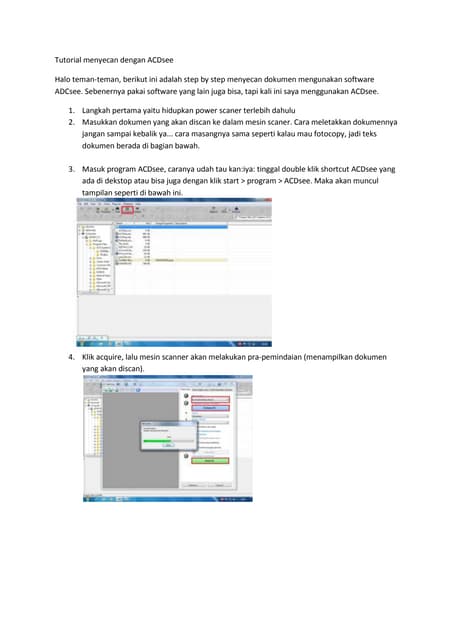
Tutorial menyecan dengan ac dsee DOCX Setelah proses ekspor selesai, buka file Word untuk memverifikasi hasilnya. Biasanya tata letak paragraf dan tabel tetap terjaga, namun mungkin perlu penyesuaian kecil pada font atau spasi. Simpan perubahan jika diperlukan.
Tips Mengoptimalkan Hasil Konversi
Gunakan file scan dengan teks berwarna hitam di atas latar putih agar OCR bekerja maksimal. Hindari gambar dengan latar belakang kompleks atau teks yang terlalu kecil. Jika dokumen mengandung banyak tabel, pertimbangkan untuk memotong area teks sebelum OCR.
Untuk dokumen berbahasa Indonesia, pastikan bahasa OCR diatur ke Indonesia atau setidaknya Latin. ACDSee Pro 10 mendukung banyak bahasa, termasuk bahasa Asia. Anda dapat mengubah pengaturan bahasa melalui menu Options > Language sebelum memulai OCR.
Jika hasil konversi masih banyak kesalahan, coba tingkatkan kualitas scan dengan resolusi lebih tinggi. Anda juga bisa menggunakan fitur deskew untuk meluruskan gambar miring. Fitur ini tersedia di menu Tools > Deskew pada ACDSee.
Kesimpulan
Mengubah file scan menjadi Word menggunakan ACDSee Pro 10 sangat praktis berkat fitur OCR yang terintegrasi. Dengan mengikuti langkah-langkah di atas, Anda dapat menghemat waktu dalam mengelola arsip digital. Pastikan selalu memeriksa hasil akhir untuk meminimalkan kesalahan.
Kemampuan ini sangat berguna bagi ASN atau pekerja kantor yang sering menangani dokumen fisik. Latihan rutin akan meningkatkan akurasi konversi dan produktivitas kerja Anda. Jika mengalami kendala, dokumentasi resmi ACDSee dapat menjadi referensi tambahan.
Leave a Reply