

Disiarkan oleh – Artikel seputar cara mengubah XPS menjadi Word bisa anda temukan disini. file xps sering kali menjadi kendala saat Anda perlu mengedit isinya di microsoft word. Format dokumen ini memang jarang digunakan, tetapi masih banyak ditemukan pada dokumen lama atau hasil cetak digital. Untungnya, ada beberapa cara mengubah XPS menjadi Word yang bisa Anda lakukan tanpa aplikasi rumit.
Sebelum membahas langkah-langkahnya, perlu Anda ketahui bahwa konversi xps ke Word tidak selalu sempurna. Namun, dengan metode yang tepat, Anda tetap bisa mendapatkan teks dan tata letak yang cukup rapi untuk diedit lebih lanjut.
Mengenal Format File XPS dan Perbedaannya dengan Word
XPS (XML Paper Specification) adalah format dokumen tetap yang dikembangkan oleh Microsoft sebagai alternatif PDF. File ini menyimpan tata letak halaman secara presisi, sehingga sulit diubah tanpa alat konversi khusus.
Berbeda dengan file Word yang bersifat editable, XPS lebih mirip dengan gambar atau PDF. Oleh karena itu, proses mengubah XPS menjadi Word membutuhkan langkah tambahan agar teksnya bisa disunting kembali.
Kapan Anda Perlu Mengonversi XPS ke Word?
Anda mungkin perlu mengonversi XPS ketika menerima dokumen penting dari rekan kerja atau instansi yang hanya tersedia dalam format tersebut. Selain itu, jika Anda ingin memanfaatkan fitur pengeditan lanjutan seperti komentar atau pelacakan perubahan, Word adalah pilihan yang lebih fleksibel.
Proses konversi juga berguna saat Anda ingin menggabungkan isi file XPS ke dalam laporan atau proposal yang sudah berbasis Word. Dengan begitu, semua data bisa disatukan dalam satu dokumen yang mudah dikelola.
Cara Mengubah XPS Menjadi Word dengan Alat Bawaan Windows
Windows sebenarnya memiliki fitur bawaan untuk membuka file XPS, tetapi tidak menyediakan opsi langsung untuk menyimpannya sebagai Word. Meski begitu, Anda bisa menggunakan trik sederhana dengan memanfaatkan aplikasi Word itu sendiri.
Langkah pertama adalah membuka file XPS menggunakan aplikasi XPS Viewer yang sudah tersedia di Windows. Setelah terbuka, Anda bisa menyalin teksnya secara manual dan menempelkannya ke dokumen Word baru.
Menggunakan Fitur Copy-Paste untuk Dokumen Sederhana
Untuk dokumen yang tidak terlalu panjang, cara ini cukup efektif dan tidak memerlukan aplikasi tambahan. Buka file XPS di XPS Viewer, lalu blok semua teks yang ingin Anda salin dengan menekan Ctrl+A.
Setelah itu, buka Microsoft Word dan tempelkan teks tersebut dengan Ctrl+V. Anda mungkin perlu merapikan ulang format seperti spasi, huruf tebal, atau daftar, tetapi isi teksnya sudah bisa diedit.
Metode ini juga bisa menjadi solusi ketika Anda sedang belajar cara mengubah bahasa di laptop atau mencoba memahami berbagai format file. Namun, jika dokumen XPS Anda berisi banyak gambar atau tabel, cara ini kurang efisien.
Menggunakan Konverter Online untuk Hasil yang Lebih Akurat
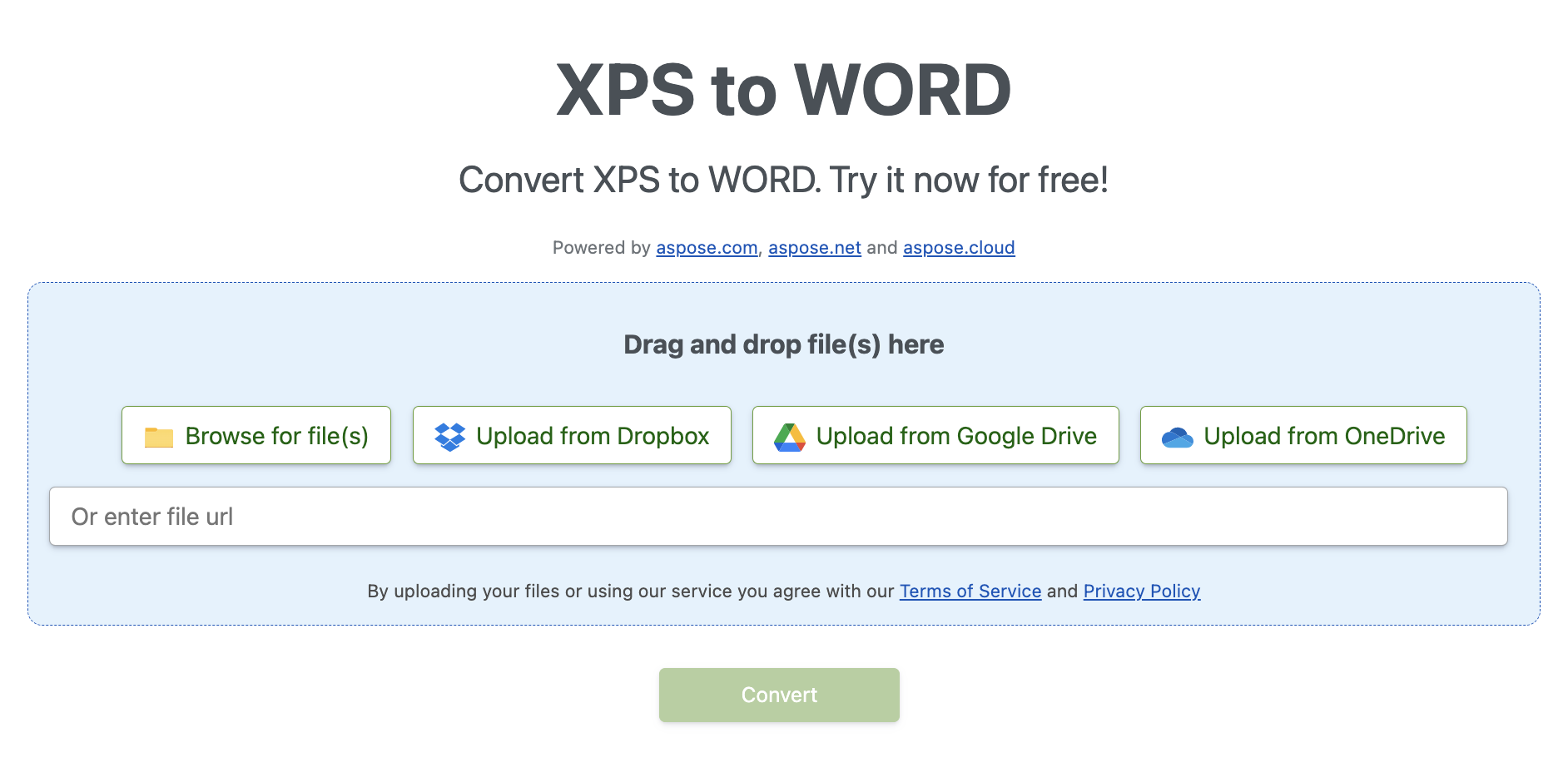
Jika Anda ingin mengubah XPS menjadi Word tanpa repot menyalin manual, konverter online adalah pilihan terbaik. Banyak situs seperti Zamzar, Convertio, atau Online2PDF yang mendukung konversi XPS ke DOCX secara gratis.
Anda hanya perlu mengunggah file XPS, memilih format output Word, lalu menunggu beberapa detik hingga proses selesai. Hasilnya bisa langsung diunduh dan dibuka di Microsoft Word atau aplikasi pengolah kata lainnya.
Tips Memilih Konverter Online yang Aman
Pastikan Anda menggunakan situs konverter yang terpercaya dan memiliki kebijakan privasi yang jelas. Hindari mengunggah dokumen yang bersifat rahasia ke layanan online yang tidak dikenal, karena file Anda bisa saja disalahgunakan.
Untuk keperluan pribadi atau dokumen non-sensitif, konverter online sangat membantu dan praktis. Namun, jika Anda sering bekerja dengan file XPS, mungkin lebih baik menggunakan perangkat lunak desktop yang lebih andal.
Menggunakan WPS Office sebagai Alternatif Pengonversi
WPS Office adalah suite perkantoran gratis yang mampu membuka dan mengonversi berbagai format dokumen, termasuk XPS. Aplikasi ini menyediakan fitur Simpan Sebagai yang memungkinkan Anda mengubah XPS menjadi Word dengan mudah.
Langkahnya cukup sederhana: buka file XPS di WPS Writer, lalu klik Menu dan pilih Simpan Sebagai. Pada kotak dialog, pilih format Word (.docx) dan tentukan lokasi penyimpanan, lalu klik OK.
WPS Office juga mendukung berbagai format lain, sehingga Anda bisa mengonversi dokumen dari PDF, gambar, atau format lainnya. Aplikasi ini bahkan bisa membantu Anda jika ingin mengubah pecahan atau tabel menjadi format yang lebih terbuka.
Kelebihan WPS Office untuk Konversi Dokumen
Selain gratis, WPS Office memiliki antarmuka yang mirip dengan Microsoft Office, sehingga mudah digunakan oleh siapa saja. Anda tidak perlu mempelajari ulang cara kerja aplikasi karena menu dan ikonnya hampir sama.
Dengan WPS Office, Anda juga bisa mengubah bahasa zoom di laptop atau menyesuaikan preferensi tampilan sesuai kebutuhan. Ini menjadikannya alat yang serbaguna untuk berbagai keperluan pengolahan dokumen.
Kesimpulan
Mengubah XPS menjadi Word sebenarnya tidak sulit jika Anda tahu metode yang tepat. Anda bisa menggunakan cara manual dengan copy-paste, memanfaatkan konverter online, atau mengandalkan WPS Office yang praktis dan gratis.
Pilihlah metode yang paling sesuai dengan kebutuhan dan tingkat kerumitan dokumen Anda. Dengan begitu, pekerjaan mengedit dokumen menjadi lebih cepat dan efisien.
Leave a Reply