

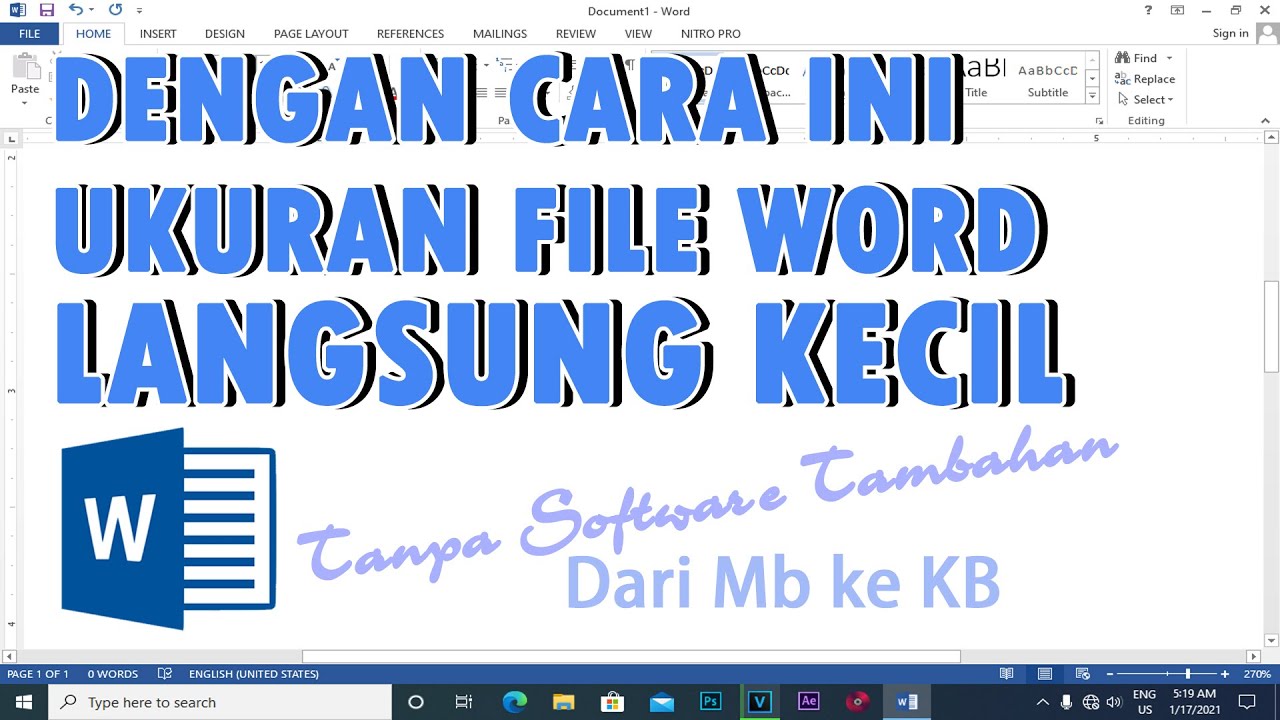
Disiarkan oleh – Artikel seputar mengubah file Word dari kb menjadi mb bisa anda temukan disini. Apakah Anda pernah mengalami file Word yang ukurannya terlalu kecil atau terlalu besar? Banyak pengguna ingin mengubah file Word dari KB ke MB untuk berbagai keperluan, seperti memenuhi persyaratan upload atau mengoptimalkan kualitas dokumen. Artikel ini menyajikan enam metode praktis yang bisa Anda terapkan langsung di tahun 2026.
1. Menambahkan Gambar Resolusi Tinggi ke Dokumen
Salah satu cara paling sederhana untuk memperbesar ukuran file Word adalah dengan menyisipkan gambar beresolusi tinggi. Setiap gambar yang ditambahkan akan menambah kapasitas dokumen secara signifikan.
Pilih gambar dengan format JPEG atau PNG yang memiliki ukuran file besar. Semakin tinggi resolusi gambar, semakin besar pula kontribusinya terhadap total ukuran file Word Anda.
Tips Memilih Gambar yang Tepat
- Gunakan foto asli dari kamera dengan resolusi minimal 12 MP.
- Hindari mengompres gambar sebelum dimasukkan ke dokumen.
- Jika perlu, duplikasi gambar beberapa kali di halaman berbeda.
2. Menyisipkan Tabel dengan Data Berformat Kaya
Tabel dengan banyak baris dan kolom, terutama yang mengandung format seperti warna latar, border tebal, dan font khusus, dapat memperbesar ukuran file. Setiap elemen format menambah metadata yang meningkatkan kapasitas dokumen.
Buat tabel besar dengan data dummy atau salin tabel dari spreadsheet yang kompleks. Pastikan Anda tidak menghapus format bawaan agar efek pembesaran ukuran maksimal.
3. Menggunakan Font dan Efek Teks yang Berat
Font tertentu seperti Times New Roman atau Arial memiliki ukuran file kecil, tetapi font dekoratif atau yang mendukung karakter Unicode kompleks bisa lebih besar. Efek seperti bayangan, glow, atau refleksi juga menambah ukuran.
Pilih font dengan gaya tebal, miring, dan garis bawah secara bersamaan pada seluruh teks. Semakin banyak efek yang diterapkan, semakin besar ukuran file Word Anda.
4. Menyematkan Objek Multimedia atau File Lain
Word memungkinkan Anda menyematkan file seperti PDF, video, atau audio langsung ke dalam dokumen. Objek multimedia ini biasanya berukuran besar dan akan langsung mengubah file Word dari KB menjadi MB.
Cukup gunakan menu Insert > Object > Create from File, lalu pilih file berukuran besar. Dokumen Anda akan membengkak sesuai ukuran file yang disematkan.
5. Mengubah Format File ke .doc atau .docx dengan Kompresi Minimal
Format .docx sebenarnya sudah terkompresi, tetapi Anda bisa memilih opsi penyimpanan tanpa kompresi untuk memperbesar ukuran. Di Word 2026, saat menyimpan dokumen, pilih ‘Save As’ dan nonaktifkan kompresi gambar di pengaturan.
Selain itu, simpan dokumen dalam format .doc (Word 97-2003) yang cenderung lebih besar karena menggunakan struktur file yang berbeda. Perubahan format ini bisa menambah ukuran hingga dua kali lipat.
6. Menambahkan Halaman Kosong dengan Break dan Section
Setiap halaman kosong yang ditambahkan melalui page break atau section break tetap menyimpan metadata meskipun tidak ada konten. Semakin banyak halaman, semakin besar ukuran file.
Buat dokumen dengan puluhan halaman kosong menggunakan shortcut Ctrl+Enter berulang kali. Anda juga bisa menambahkan header dan footer berbeda di setiap section untuk memperbesar ukuran secara efektif.
Kesimpulan
Mengubah file Word dari KB ke MB dapat dilakukan dengan enam metode di atas, mulai dari menambahkan gambar hingga menyematkan objek multimedia. Pilih metode yang paling sesuai dengan kebutuhan Anda di tahun 2026.
Ingatlah bahwa ukuran file yang terlalu besar juga bisa menyulitkan proses berbagi. Gunakan tips ini secara bijak agar dokumen tetap fungsional tanpa mengorbankan kualitas.
Leave a Reply