

Disiarkan oleh – Artikel seputar mengubah file XPS ke Word bisa anda temukan disini. File XPS sering digunakan untuk berbagi dokumen karena formatnya yang stabil. Namun, banyak pengguna kesulitan saat harus mengubah file XPS ke Word untuk keperluan pengeditan. Artikel ini akan memandu Anda melalui berbagai metode yang praktis dan efektif.
Mengenal format file xps dan Perbedaannya dengan Word
XPS adalah format dokumen elektronik buatan Microsoft yang berfungsi mirip PDF. Format ini menjaga tata letak dokumen tetap utuh, tetapi sulit diedit tanpa alat khusus.
Berbeda dengan Word yang fleksibel untuk pengeditan, file XPS lebih cocok untuk arsip dan berbagi. Oleh karena itu, mengubah file XPS ke Word menjadi kebutuhan penting bagi banyak profesional.
Metode Mengubah File XPS ke Word
Menggunakan Aplikasi Konverter Online
Banyak situs web menyediakan layanan konversi xps ke word secara gratis. Anda hanya perlu mengunggah file dan menunggu proses konversi selesai.
Namun, pastikan situs yang Anda gunakan aman dan tidak menyimpan data Anda. Beberapa layanan juga membatasi ukuran file, jadi periksa terlebih dahulu sebelum digunakan.
Menggunakan Perangkat Lunak Desktop
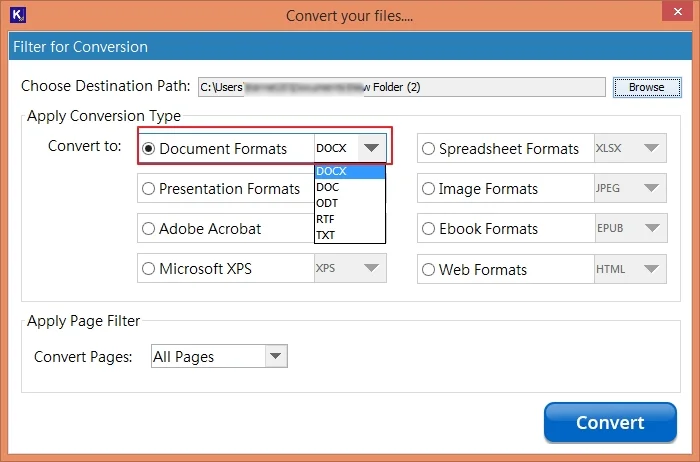
Jika Anda sering bekerja dengan file XPS, aplikasi desktop seperti XPS to Word Converter bisa menjadi pilihan. Perangkat lunak ini menawarkan konversi batch dan hasil yang lebih akurat.
Instal aplikasi, pilih file XPS, lalu tentukan format keluaran sebagai Word. Prosesnya cepat dan tidak memerlukan koneksi internet.
Menggunakan Microsoft Word Secara Langsung
Microsoft Word versi terbaru dapat membuka file XPS melalui fitur Open. Setelah terbuka, Anda bisa menyimpannya dalam format DOCX.
Caranya mudah: buka Word, klik File, lalu Open, dan pilih file XPS. Word akan mengonversinya secara otomatis, meskipun hasilnya mungkin tidak sempurna untuk tata letak yang kompleks.
Tips agar Hasil Konversi Maksimal
Pastikan file XPS tidak dalam keadaan terkunci atau dilindungi kata sandi. Jika file tersebut diproteksi, Anda perlu menghapus proteksi terlebih dahulu.
Periksa kembali hasil konversi untuk memastikan gambar dan teks tidak berubah. Jika ada elemen yang bergeser, lakukan penyesuaian manual di Word.
Selain itu, Anda juga bisa menggunakan metode alternatif seperti mengubah PDF ke Word jika file XPS sudah dikonversi ke PDF terlebih dahulu. Ini sering membantu untuk mempertahankan format asli.
Alternatif Lain: Mengonversi XPS ke PDF Lalu ke Word
Beberapa pengguna merasa lebih nyaman mengubah XPS ke PDF terlebih dahulu. Setelah itu, gunakan fitur konversi PDF ke Word yang tersedia di banyak aplikasi.
Langkah ini juga berguna jika Anda ingin memanfaatkan alat pengeditan PDF yang lebih canggih. Namun, pastikan Anda memilih konverter yang andal untuk hasil terbaik.
Kesimpulan
Mengubah file XPS ke Word bukanlah tugas yang sulit jika Anda mengetahui metode yang tepat. Gunakan layanan online untuk kebutuhan cepat, atau aplikasi desktop untuk hasil yang lebih presisi.
Selalu periksa hasil akhir dan simpan dokumen dalam format yang sesuai. Dengan begitu, pekerjaan Anda akan lebih efisien dan efektif.
Leave a Reply