

Disiarkan oleh – Artikel seputar cara menomori agar tidak berubah di ms word bisa anda temukan disini. Pernahkah Anda merasa frustrasi ketika nomor daftar di microsoft word berubah secara otomatis? Masalah ini sering terjadi dan dapat mengganggu alur kerja saat menyusun dokumen penting. Artikel ini akan membahas cara menomori agar tidak berubah di ms word dengan panduan langkah demi langkah yang mudah diikuti.
Mengenal Fitur penomoran otomatis di Microsoft Word
Penomoran otomatis sangat membantu tetapi terkadang bisa menjadi bumerang. Memahami fungsinya adalah kunci untuk mengontrol perubahan nomor.
Apa yang Menyebabkan Nomor Berubah Secara Otomatis?
Sistem penomoran default Word menggunakan daftar multi-level. Ketika Anda memotong atau menempelkan konten, Word mencoba menyesuaikan nomor secara cerdas.
Sayangnya, kecerdasan ini sering tidak sesuai dengan keinginan pengguna. Akibatnya, nomor bisa meloncat, kembali ke awal, atau berubah format secara tiba-tiba.
Teknik Dasar Cara Menomori Agar Tidak Berubah di Ms Word
Ada beberapa metode sederhana yang bisa segera Anda terapkan. Cara pertama adalah dengan mematikan fitur penomoran otomatis sementara.
Anda dapat menekan tombol Undo (Ctrl+Z) setelah Word mengubah nomor secara tidak terduga. Ini adalah solusi cepat untuk mengembalikan keadaan seperti sebelumnya.
Metode lain yang ampuh adalah dengan mengubah daftar bernomor menjadi teks biasa. Pilih daftar yang bermasalah, lalu tekan Ctrl+Shift+F9 untuk memutus hubungan dengan fitur otomatis.
Perlu diingat, setelah menggunakan cara ini, nomor tidak akan lagi menyesuaikan diri secara dinamis. Pastikan Anda yakin dengan urutan nomor sebelum mengonversinya.
Mengelola Daftar Multi-Level untuk Menghindari Kesalahan
Masalah nomor sering muncul saat menggunakan daftar bersarang atau multi-level. Anda perlu mengatur level indentasi dengan benar.
Gunakan tombol Tab untuk menurunkan level daftar, dan Shift+Tab untuk menaikkan level. Dengan cara ini, Word dapat mengikuti pola penomoran yang telah ditentukan.
Untuk kontrol lebih lanjut, buka menu Define New Multilevel List. Anda bisa menentukan format nomor untuk setiap level secara manual.
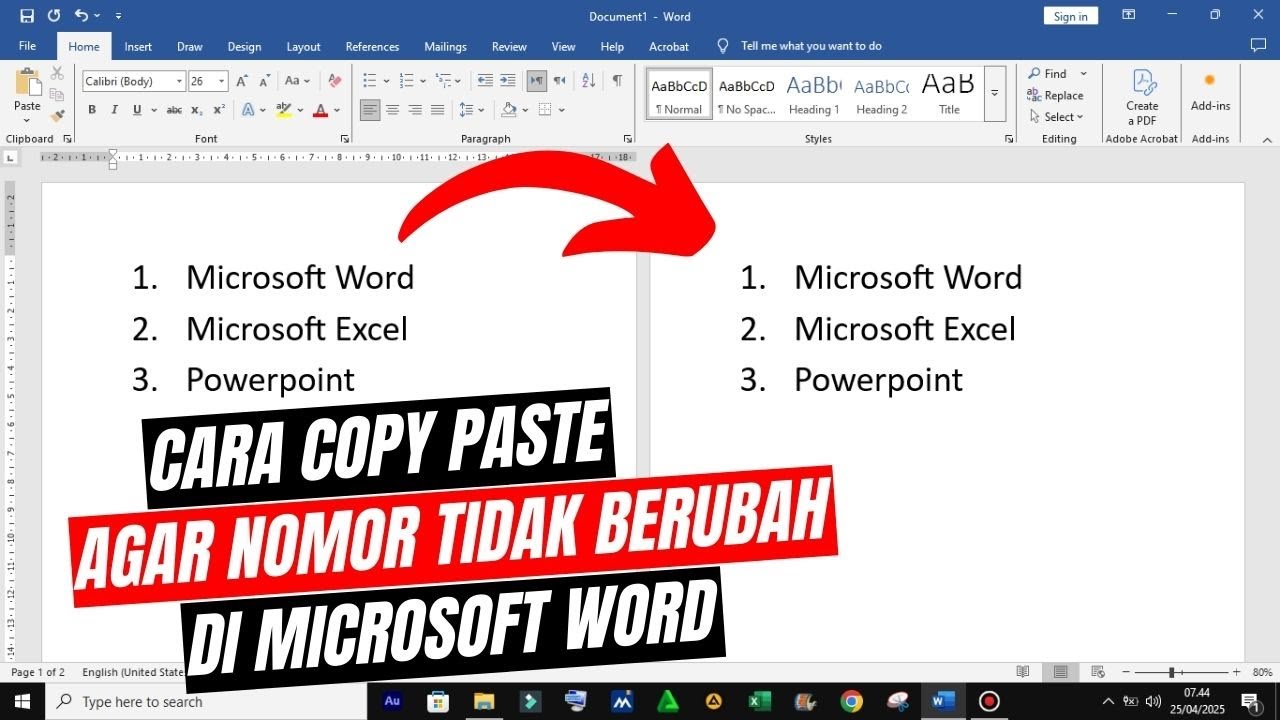
Setelah pengaturan selesai, pastikan untuk memberi nama style daftar Anda. Anda dapat menyimpannya sebagai template untuk digunakan di dokumen lain.
Menggunakan Gaya (Style) untuk Konsistensi Penomoran
Salah satu cara paling efektif adalah dengan memanfaatkan gaya Heading dan List. Buat gaya kustom yang hanya berlaku untuk daftar tertentu.
Pertama, buka tab Home dan klik ikon dialog Styles. Pilih opsi Create a Style dan beri nama khusus, misalnya Daftar Stabil.
Atur parameter penomoran di dalam gaya tersebut. Setelah diterapkan, bagian manapun yang menggunakan gaya ini tidak akan terpengaruh oleh perubahan pada bagian lain.
Keuntungan metode ini adalah Anda tetap bisa mengedit teks tanpa takut nomor berantakan. Ini adalah solusi profesional yang digunakan oleh banyak penulis dan editor.
Solusi Alternatif untuk Kasus Khusus
Jika dokumen Anda sangat kompleks, pertimbangkan untuk memisahkan daftar ke dalam tabel. Tabel Microsoft Word memiliki kontrol baris yang tidak terpengaruh oleh penomoran global.
Anda bisa membuat kolom khusus untuk nomor dan mengisinya secara manual. Meskipun sedikit lebih merepotkan, metode ini menjamin stabilitas nomor sepenuhnya.
Alternatif lain adalah menggunakan macro sederhana untuk mengunci penomoran. Anda dapat merekam tindakan yang dilakukan berulang kali dan memutarnya saat diperlukan.
Ingatlah untuk selalu menyimpan dokumen dalam format .docx. Format ini lebih stabil dibandingkan .doc dalam menangani fitur penomoran tingkat lanjut.
Kesimpulan
Menguasai cara menomori agar tidak berubah di ms word sangat penting untuk efisiensi kerja. Dengan mengaplikasikan teknik-teknik di atas, Anda dapat menghasilkan dokumen yang rapi dan profesional tanpa gangguan nomor yang berubah-ubah.
Praktikkan setiap langkah secara bertahap untuk menemukan metode yang paling sesuai dengan kebutuhan Anda. Jika masih menemui kesulitan, jangan ragu untuk menjelajahi forum atau bantuan resmi Microsoft untuk solusi lebih lanjut.
Leave a Reply