

Disiarkan oleh – Artikel seputar mengubah file Word menjadi seperti hasil Photoshop bisa anda temukan disini. Banyak orang mengira efek visual keren hanya bisa dibuat di Photoshop. Padahal, Anda bisa mengubah file Word biasa menjadi dokumen yang tampak seperti hasil olah gambar profesional.
Dengan trik sederhana, teks dan elemen di Word bisa diberi bayangan, gradien, atau tekstur. Berikut tujuh cara praktis untuk mewujudkannya.
1. Gunakan Efek Bayangan pada Teks dan Gambar
Word menyediakan fitur Shadow yang mirip dengan drop shadow di Photoshop. Anda bisa menambahkan bayangan pada teks melalui tab Format > Text Effects.
Untuk gambar, klik kanan lalu pilih Format Picture > Shadow. Atur jarak, transparansi, dan blur agar terlihat realistis.
Kombinasi bayangan yang tepat membuat elemen seolah melayang di atas kertas. Efek ini langsung meningkatkan kualitas visual dokumen Anda.
2. Manfaatkan Gradient Fill untuk Latar Belakang
Gradien adalah ciri khas desain Photoshop. Di Word, Anda bisa menerapkannya pada shape, WordArt, atau bahkan latar halaman.
Pilih objek, buka Format Shape > Fill > Gradient. Atur arah, warna, dan titik transisi sesuai keinginan. Hasilnya akan tampak mulus seperti buatan desainer.
Gradien bisa membuat header atau banner dalam dokumen terlihat lebih hidup. Hindari terlalu banyak warna agar tidak norak.
3. Terapkan Efek 3D dan Bevel pada Objek
Efek 3D seperti bevel atau extrude biasa ditemukan di Photoshop. Word juga memiliki fitur 3D Format di bawah Format Shape > Effects.
Anda bisa menambahkan kemiringan, kedalaman, dan pencahayaan pada shape atau teks. Misalnya, buat tombol dengan efek timbul yang tampak realistis.
Pastikan tidak berlebihan agar dokumen tetap mudah dibaca. Efek 3D ringan sudah cukup untuk memberikan kesan premium.
4. Gunakan Tekstur dan Pola Kustom
Photoshop sering menggunakan tekstur untuk memberi kesan material. Di Word, Anda bisa mengisi shape dengan tekstur bawaan atau gambar sendiri.
Buka Format Shape > Fill > Picture or Texture Fill. Pilih tekstur seperti kertas, kayu, atau kain. Atur transparansi agar menyatu dengan konten.
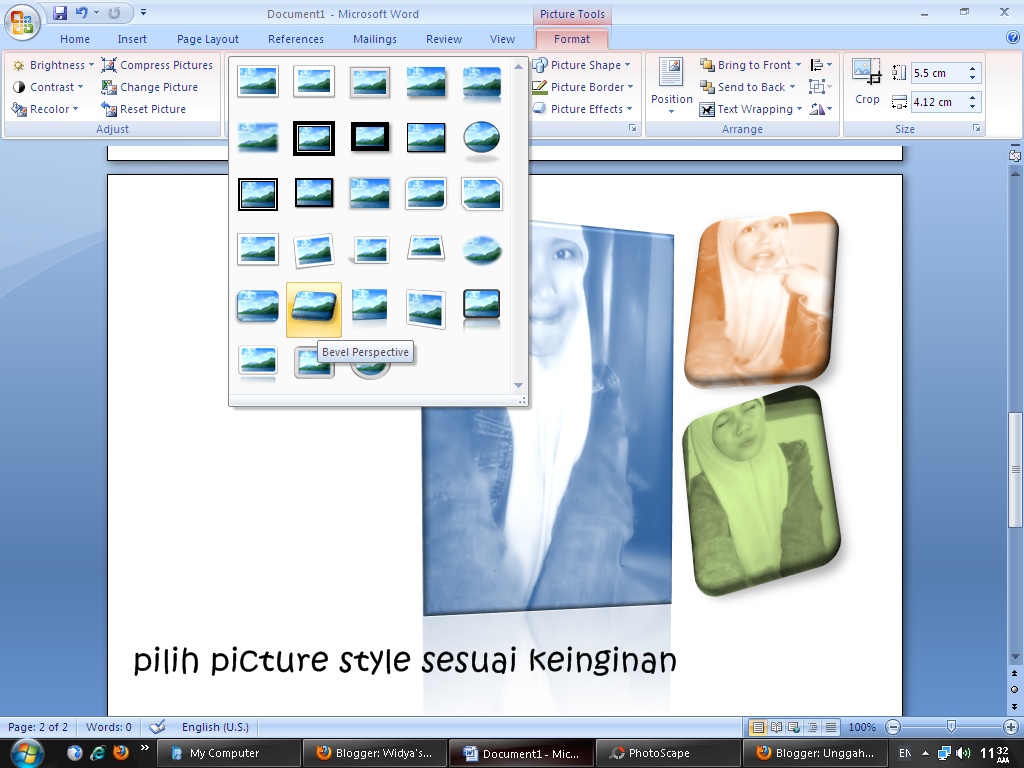
Tekstur sangat berguna untuk membuat latar belakang sertifikat atau brosur sederhana. Efek ini membuat dokumen tidak terkesan polos.
5. Manipulasi Transparansi dan Opacity
Opacity adalah konsep dasar di Photoshop. Word memungkinkan Anda mengatur transparansi gambar, shape, atau teks melalui Format Picture > Transparency.
Watermark atau overlay semi-transparan bisa dibuat dengan mudah. Misalnya, letakkan logo dengan opacity 30% di sudut halaman.
Dengan mengatur transparansi, Anda bisa menciptakan efek layer seperti di Photoshop. Ini sangat berguna untuk desain multi-elemen.
6. Gabungkan WordArt dengan Efek Khusus
WordArt sering dianggap kuno, tetapi versi terbaru Word menawarkan efek modern. Anda bisa mengubah teks biasa menjadi karya seni dengan efek glow, reflection, atau outline.
Pilih teks, lalu masuk ke Text Effects. Coba kombinasi Shadow + Reflection + Gradient Fill untuk hasil maksimal. Eksperimenlah dengan preset yang ada.
Jangan gunakan terlalu banyak efek dalam satu teks. Cukup dua atau tiga efek saja agar tetap elegan dan tidak berantakan.
7. Gunakan Alat Online untuk Konversi Gaya Photoshop
Jika fitur bawaan Word kurang memuaskan, Anda bisa menggunakan alat online seperti Canva atau Photopea. Unggah file Word, lalu edit dengan efek Photoshop.
Alternatif lain adalah mengonversi Word ke PDF, lalu buka di Adobe Photoshop untuk menambahkan efek lanjutan. Ini memberikan fleksibilitas lebih.
Namun, pastikan Anda tetap mempertahankan format asli jika perlu diedit ulang. Simpan salinan dalam format yang mendukung layer.
Kesimpulan
Mengubah file Word menjadi seperti hasil Photoshop bukanlah hal yang mustahil. Dengan tujuh cara di atas, Anda bisa menghasilkan dokumen visual yang memukau tanpa perlu software mahal.
Mulailah dengan efek sederhana seperti bayangan dan gradien. Eksplorasi fitur-fitur tersebut akan meningkatkan kreativitas Anda dalam membuat dokumen sehari-hari.
Leave a Reply