

Disiarkan oleh – Artikel seputar mengubah fons hurup pada word bisa anda temukan disini. mengubah font huruf pada Word adalah keterampilan dasar yang sangat penting untuk dokumen profesional. Di tahun 2026, Microsoft Word terus menyempurnakan antarmuka penggunanya agar lebih intuitif. Artikel ini akan memandu Anda melalui tujuh metode praktis untuk mengganti jenis huruf dengan cepat dan efisien.
1. Menggunakan Toolbar Font di Tab Home
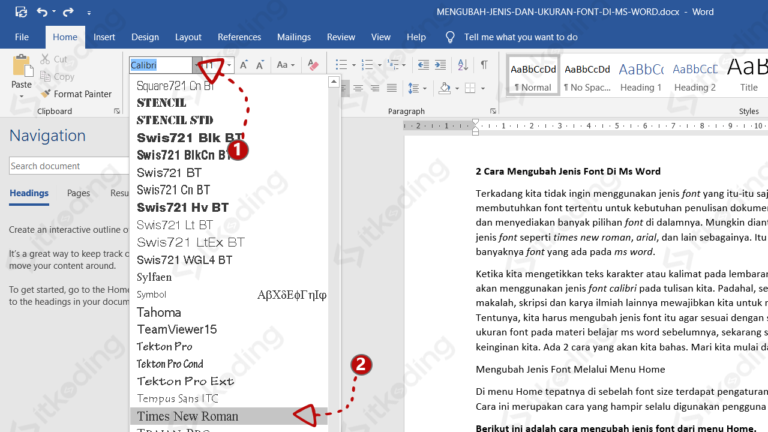
Cara paling umum untuk mengubah font huruf pada Word adalah melalui toolbar di tab Home. Anda hanya perlu menyorot teks yang ingin diubah, lalu klik menu dropdown Font yang berada di grup Font. Pilihan font akan langsung tampil dan teks Anda akan berubah secara real-time.
Toolbar ini juga menyediakan opsi ukuran font, gaya (Bold, Italic), dan warna. Pastikan Anda memilih font yang sesuai dengan jenis dokumen, seperti Times New Roman untuk formal atau Calibri untuk modern. Fitur ini tersedia di semua versi Word termasuk edisi 2026.
2. pintasan keyboard untuk Perubahan Cepat
Pintasan keyboard adalah solusi tercepat untuk mengubah font huruf pada Word tanpa menyentuh mouse. Tekan Ctrl + Shift + F untuk membuka kotak dialog Font secara langsung. Setelah itu, Anda bisa langsung mengetik nama font atau memilih dari daftar yang muncul.
Selain itu, gunakan Ctrl + Shift + P untuk mengubah ukuran font dengan cepat. Kombinasi ini sangat membantu saat Anda bekerja dengan dokumen panjang dan membutuhkan efisiensi tinggi. Di Word 2026, pintasan ini masih berfungsi sempurna dan tidak berubah.
2.1 Mengubah Font Default dengan Pintasan
Anda juga bisa mengatur font default melalui kotak dialog Font. Setelah membuka dialog dengan Ctrl + Shift + F, pilih font yang diinginkan, lalu klik tombol Set As Default. Word akan menanyakan apakah Anda ingin menerapkan perubahan ke dokumen saat ini atau semua dokumen baru.
Pilih opsi All documents based on the Normal template agar setiap dokumen baru menggunakan font pilihan Anda. Ini sangat berguna jika Anda sering menggunakan font tertentu untuk pekerjaan sehari-hari. Jangan lupa klik OK untuk menyimpan pengaturan.
3. Mengubah Font Melalui Menu Klik Kanan
Metode lain yang praktis adalah menggunakan menu klik kanan. Sorot teks yang ingin diubah, lalu klik kanan pada area teks tersebut. Dari menu konteks yang muncul, pilih opsi Font untuk membuka kotak dialog pengaturan font.
Cara ini sangat berguna ketika Anda sedang fokus mengetik dan tidak ingin mengalihkan pandangan ke toolbar. Menu klik kanan juga menyediakan akses cepat ke fitur lain seperti paragraf dan sinonim. Di Word 2026, menu ini tetap responsif dan mudah diakses.
4. Menggunakan Fitur Font di Mini Toolbar
Saat Anda menyorot teks, Word secara otomatis menampilkan Mini Toolbar kecil di dekat kursor. Toolbar ini berisi ikon untuk mengubah font, ukuran, warna, dan gaya teks. Anda cukup mengklik dropdown font di Mini Toolbar untuk langsung mengganti jenis huruf.
Mini Toolbar sangat efisien karena muncul tanpa perlu mengklik tab Home terlebih dahulu. Fitur ini dirancang untuk mempercepat editing teks tanpa mengganggu alur kerja Anda. Pastikan Anda tidak menonaktifkan fitur ini di pengaturan Word 2026.
5. Mengubah Font untuk Seluruh Dokumen Sekaligus
Jika Anda ingin mengubah font huruf pada Word untuk seluruh dokumen, gunakan fitur Select All. Tekan Ctrl + A untuk memilih semua teks, lalu pilih font baru dari toolbar atau Mini Toolbar. Semua teks akan berubah secara seragam dalam satu langkah.
Namun, perhatikan bahwa metode ini akan mengubah format yang sudah ada, termasuk heading dan subjudul. Jika Anda ingin mempertahankan hierarki heading, gunakan fitur Styles yang lebih canggih. Di Word 2026, fitur Select All tetap menjadi solusi cepat untuk perubahan global.
6. Mengubah Font dengan Fitur Styles
Fitur Styles di Word memungkinkan Anda mengubah font untuk seluruh kategori teks sekaligus. Misalnya, Anda bisa mengubah font semua heading 1 atau body text hanya dengan mengedit style yang sesuai. Buka tab Home, lalu klik kanan pada style yang ingin diubah, pilih Modify.
Di jendela Modify Style, Anda bisa mengatur font, ukuran, warna, dan efek lainnya. Setelah selesai, semua teks yang menggunakan style tersebut akan berubah secara otomatis. Metode ini sangat disarankan untuk dokumen panjang seperti laporan atau buku karena menjaga konsistensi.
7. Mengubah Font di Word Online dan Mobile
Bagi pengguna Word Online atau aplikasi mobile di tahun 2026, mengubah font tetap mudah dilakukan. Di Word Online, sorot teks lalu pilih font dari toolbar yang muncul di bagian atas. Opsi yang tersedia mungkin lebih terbatas dibandingkan versi desktop, tetapi tetap mencakup font standar.
Untuk aplikasi mobile, ketuk ikon pensil atau Edit, lalu pilih teks yang ingin diubah. Setelah itu, ketuk ikon Format (biasanya berbentuk huruf A) dan pilih font dari daftar. Pastikan koneksi internet Anda stabil saat menggunakan Word Online agar perubahan tersimpan otomatis.
Kesimpulan
Mengubah font huruf pada Word di tahun 2026 dapat dilakukan melalui berbagai metode, mulai dari toolbar, pintasan keyboard, hingga fitur Styles. Setiap cara memiliki kelebihan tergantung pada kebutuhan dan preferensi Anda. Pilih metode yang paling nyaman untuk meningkatkan produktivitas mengetik.
Dengan menguasai ketujuh cara di atas, Anda dapat membuat dokumen yang rapi, konsisten, dan profesional. Jangan ragu untuk bereksperimen dengan kombinasi font yang berbeda sesuai dengan tema dokumen. Semoga panduan ini bermanfaat dan membantu Anda bekerja lebih efisien.
Leave a Reply